အားလုံးမဂၤလာပါေနာ္...
ခုတင္တဲ့နည္းလမ္းေလးကေတာ့ ကြ်န္ေတာ္ ေရးလက္စ ျဖစ္တဲ့ ကြန္ပ်ဴတာမွာ
လုပ္ေဆာင္သင့္ေသာအခ်က္ေလးမ်ား ဆိုတဲ့ ထဲက အိုင္း (၅) ကိုဆက္လက္ေရးမွာ
ျဖစ္ပါတယ္.. လိုအပ္ခ်က္ေလးမ်ားကို စုစည္းျပီး ၾကိဳးစား ေရးသားထားပါတယ္..
မျပည့္မစုံဘဲ လိုအပ္ေနခဲ့ပါက... ေက်းဇဴးျပဳျပီး ထပ္မံျဖည့္စြက္ကာ
ေလ့လာေပးၾကဖို႕ ေတာင္းဆိုပါရေစ...ေနာ္...
ကဲစမယ္ေနာ္... ပထမဆုံး မိမိတို႕ ကြန္ပ်ဴတာရဲ႕ Win + R ကိုတြဲကလစ္ကာ Run Box ေခၚလုိက္ပါေနာ္.
သည္နည္းကေတာ့ ့ Start Type ေတြနဲ႕ မလိုအပ္တဲ့ Services အခ်ိဳ႕ကိုပိတ္ထားမွာျဖစ္ပါတယ္
ဒီေတာ့ ကၽြန္ေတာ္တို႕ Run ထဲကေန “msconfig” လို႕ရိုက္လိုက္ပီး System Configurationကိုသြားရမွာျဖစ္ပါတယ္...ေနာ္...ကဲစျပီေနာ္..
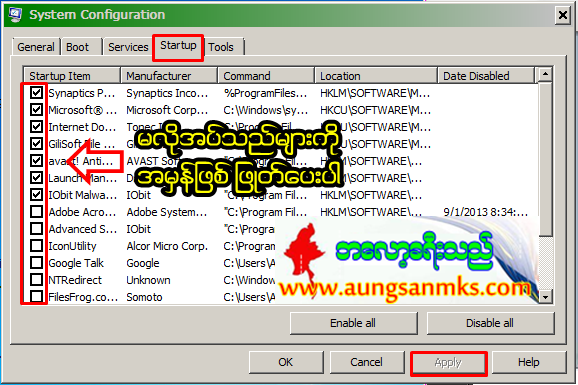
အဲလို ထည့္လိုက္တာနဲ႕ဘဲ System Configuration ဇယားက်လာပါျပီ
ဇယားရဲ႕
အေပၚက Startup ဆိုတာကိုကလစ္ေပးလိုက္ပါေနာ္.. ေနာက္ က်လာတဲ့ ထဲက
မလိုအပ္တာေတြကို အကုန္ အမွန္ျခစ္ ျဖဳတ္ေပးလိုက္ပါ... အားလုံးကို Disable
all ဆိုျပီး အမွန္ျဖစ္အားလုံး ျဖဳတ္ထားလည္း ျပႆနာမရွိဘူးေနာ္
မိမိတို႕သေဘာပါ က်ေနာ္ကေတာ့ ၃..၄...ခုေလာက္ဘဲ ထားပါတယ္.. ပုံမွာ
နမူနာၾကည့္ေစျခင္လို႕ လုပ္ျပထားတာပါ... သူက ၀င္းဒိုးတက္တာကို
ေလးလံေစပါတယ္... ဒါေၾကာင့္ မလိုအပ္ပါက အမွန္မျခစ္ဖို႕ ေျပာျခင္ပါတယ္...
ကဲ ျပီးတာနဲ႕ Apply ေလးဘဲေပးထားလုိက္ပါ... OK မလိုေသးဘူးေနာ္ သည္ေနရာမွာဘဲ လုပ္စရာေတြ ရွိေနပါေသးတယ္...ဆက္ၾကမယ္...
Boot ကိုကလစ္လုိက္ပါ.....အေပၚ ကဘဲေနာ္...ေစာေစာက Startup လိုမ်ိဳးေပါ့ေနာ္..
Boot ထဲေရာက္တာနဲ႕ ပထမ ညာဘက္က နံပါတ္ (၂) ေနရာက Timeout ေနရာမွာ 3 seconds ကိုဘဲထားေပးလိုက္ပါေနာ္...ဘာလို႕လည္းဆိုေတာ့ ၀င္းဒိုးတက္တက္ခ်င္း
ေရြးခ်ယ္စရာ (Dual Boot တင္ထားတယ္ဆိုရင္ေပ့ါ) OS ေတြရွိရင္ေတာ့ 3 စကၠန္႕ပဲသတ္မွတ္
ထားတဲ့အတြက္ေၾကာင့္ ၀င္းဒိုးအတက္ကိုျမန္ဆန္ေစပါတယ္။ေနဦး ေနာက္ နံပါတ္ (၃) Advanced options ဆိုတာကိုကလစ္လိုက္ပါ...
ကလစ္တာနဲ႕
ညာဘက္က ဇယားေလး တခု ထပ္က်လာမွာ ျဖစ္ပါတယ္... က်လာတဲ့ထဲက..
NumberProcessors ဆိုတာမွာ အမွန္ျခစ္ပါ သူ႕ထဲမွာ နံပါတ္ ဘယ္တိုင္းတာ
ထိပါလဲ ေနာက္က မွ်ားေလးကိုကလစ္ၾကည့္ပါ ပါလာတဲ့ ထဲက အျမင့္ဆုံးနံပါတ္ ထိ
ထားေပးလိုက္ပါ..အေနာ့္စက္ကေတာ့
1-2 ဘဲပါေတာ့ 2 ဆုိတာ ထားလုိက္ပါတယ္.. တခ်ိဳ႕ဆို 1-2-3-4- ဆိုတဲ့ထိ ပါလိမ့္မယ္.. အျမင့္ဆုံးကိုသာေရြးခ်ယ္ေပးလိုက္ပါေနာ္..ျပီးတာနဲ႕ ညာဘက္ကဇယားကို ok ေပးလိုက္ပါ..
မထြက္နဲ႕အုံးေနာ္ ပင္မ System Configuration ဇယားးကေန ေပါ့..က်န္ေတးတယ္..ေိေိ
Service ဆိုတာကိုကလစ္လိုက္ပါ
Services
ကိုေရာက္တာနဲ႕ အေပၚပုံပါ သူလည္း အေပၚဆုံးက Stratup တုန္းကလိုေပါ့...
မိမိတို႕ မလိုအပ္ေသာ အရာမ်ားကို အမွန္ျခစ္ ျဖဳတ္ေပး၇မွာ
ျဖစ္ပါတယ္.....ျပီးတာနဲ႕ Apply/Ok ရျပ္ီေနာ္ ထြက္လို႕..ေိေိ
သည္လို
နည္းလမ္းေလးေတြ လုပ္ေပးချင္းျဖင့္ မိမိတုိ႕ ကြန္ပ်ဴတာေလးလည္း
လန္းဆန္းေပါ့ပါးလာလိမ့္မယ္ဆိုတာ ယုံၾကည္ ေမွ်ာ္လင့္ျခင္းျဖင့္...
အဆင္ေျပနိဳင္ၾကပါေစေနာ္....
ဆက္လက္ေလ့လာလိုပါက
==============
Computer အတြက္လုပ္ေဆာင္သင့္ေသာနည္းလမ္းမ်ား (၆)
သခင္သာလွ်င္မွတင္သမွ်ကိုဖတ္ဖို႕အတြက္ ဒီမွာ like ႏွိပ္ပါ
ခုလိုအားေပးတဲ့အတြက္
အထူးေက်းဇဴးတင္ပါေၾကာင္း ေျပာၾကားပါရေစ..ဘေလာ့ခရီးသည္မွ နည္းပညာမ်ားအား
မည္သူမဆို လြတ္လပ္စြာ ကူးယူသုံးစြဲနိဳင္ပါတယ္.. ကြ်န္ေတာ္
ပိုင္ဆိုင္ေသာေနရာေလးမ်ားအား ဆက္လက္ လည္ပါတ္လိုပါက
ဘေလာ့ခရီးသည္သို႕ ဒီမွာ သြားလိုက္ပါ
လယ္တီေျမသားသို႕ဒီမွာ သြားလိုက္ပါ
စာေပနန္းေတာ္သို႕ဒီမွာ သြားလိုက္ပါ