(သခင္သာလွ်င္) မွလိုက္လွဲစြာၾကိဳဆိုပါတယ္ေနာ္

ကၽႊန္ေတာ္ရဲ႕ဆိုဒ္မွာတင္သမွ်ပို႕စ္မ်ားသည္မူပိုင္မဟုတ္ပါ တစ္ျခားျခားေသာ ဆိုဒ္မ်ားမွ ကူးယူတင္ျပျခင္းသာျဖစ္သည္ တစ္ျခားဘာကိုမွ မရည္ရြယ္ပါ ကၽႊန္ေတာ္လိုအပ္တဲ့အခါ အလြယ္သံုးႏွႈိုင္ရန္ယူထားျခင္းျဖစ္သည္

သခင္သာလွ်င္

ဘ၀မွာ ဂုဏ္ယူစရာအေကာင္းဆံုးဟာ တစ္ခါမွ မလဲက်ဖူးတာ မဟုတ္ပါဘူး.. ဒါေပမယ့္ ကိုယ္လဲက်တဲ့အခါတိုင္း ျပန္ထျခင္းျဖစ္တယ္..... ဆႏၵနဲ႕ရည္မွန္းခ်က္တို႕သည္ ပစၥဳပၸန္၌ ကၽႊနု္ပ္တို႕၏ ဘ၀ရွင္သန္ႀကီးပြားေအာင္ျမင္အေရးအတြက္ အလုပ္တစ္ခုကို လုပ္ကိုင္ေဆာင္ရြက္ရာ၌ အေျခခံအေႀကာင္ပင္ျဖစ္ပါေႀကာင္း မွတ္သားအပ္ပါသည္။

{သခင္သာလွ်င္}မွလိုက္လွဲစြာၾကိဳဆိုပါတယ္ေနာ္

ကၽႊန္ေတာ္ရဲ႕ဆိုဒ္မွာတင္ေပးထားေသာpostမ်ားသည္မိမိမူပိုင္မဟုတ္ပါ တစ္ျခားေသာဆိုဒ္မ်ားမွကူးယူထားျခင္းျဖစ္သည္ ဘာကိုမွမရည္ရြယ္ပါ လိုအပ္ေသာအခါ အလြယ္သံုးျပဳႏွႈိုင္ရန္သာယူထားျခင္းျဖစ္ပါသည္

( သခင္သာလွ်င္ )

ႏွစ္သစ္မွာ စိတ္သစ္ကိုယ္သစ္နဲ႕ဘ၀သစ္ကို တည္ေဆာက္ႏွႈိုင္ၾကပါေစလို႕ (သခင္သာလွ်င္) ကဆုမြန္ေကာင္းေတာင္းေပးလိုက္ပါတယ္ေနာ္

(သခင္သာလွ်င္)အျမဲၾကိဳဆိုလွ်က္ပါေနာ္(lovingbird) fb သို႕သြားလိုပါက ဒီပံုကို ႏွိပ္ပါ

အားလံုးေပ်ာ္ရြင္ခ်မ္းေျမ႕ၾကပါေစလို႕.....သခင္သာလွ်င္မွ ဆုမြန္ေကာင္း ေတာင္းေပးလိုက္ပါတယ္ေနာ္

1

(မန္ဘာ၀င္ေရာက္ျခင္းျဖင့္အားေပးၾကပါေနာ္)

Showing posts with label ဘေလာ့ပညာမ်ား. Show all posts

3/18/14

Dancer ပုံေလးေတြ ယူၾကမယ္ဆိုရင္...

မိမိတို႕ဘေလာ့ေပၚမွာ အလွဆင္ျခင္သူမ်ားအတြက္  Dancer ပုံေလးေတြကို
ရယူျပီးအလွဆင္ နိဳင္ပါတယ္ေနာ္... မိမိတို႕ လိုျခင္တဲ့ပုံေလးကို ရယူနည္းကေတာ့
ပုံေလးေပၚ ေမာက္တင္  ညာကလစ္ေပး   Copy  Image  Location ဆိုတာကိုကလစ္ပါ။
အဲမွာ ပုံရဲ႕လင့္ကို မိမိတို႕ ေမာက္မွာ ရရွိေနျပီးျဖစ္ပါလိမ့္မယ္...
အဆင္ေျပပါေစ...

သြားရမည့္ေနရာကေတာ့....  သည္ေနရာကို   .....   ကလစ္ျပီးသြားပါ။


 ေအာင္ေအာင္(မကစ) ရဲ႕ ဘေလာ့ခရီးသည္ေလးအား အားေပးေနၾကတဲ့အတြက္ ေက်းဇဴးအထူးတင္ပါတယ္.. တုန္႕ျပန္မွဳအေနနဲ႕ fb like ေလးေတာ့ လုပ္ေပးခဲ့ၾကပါေနာ္.. တတ္စြမ္းသမွ် ေတြ႕ ရွိသမွ်ေလးေတြကို ျပန္လည္ မွ်ေ၀ေနပါ့မယ္...။ အဆင္မေျပတာမ်ားရွိခဲ့ပါက...cbox မွာ ေျပာခဲ့ၾကပါေနာ္..
<<< မန္ဘာ၀င္ျပီး... Fb Like ျခင္းျဖင့္ အားေပးၾကပါေနာ္ >>>
ေအာင္ေအာင္(မကစ) ပိုင္ဆိုင္ေသာ ေနရာေလးမ်ားကိုလာလည္ၾကပါ။

 ဘေလာ့ခရီးသည္
www.aungsanmks.com
<<< တာ၀န္မေလးပါက တခ်က္ေလာက္ကလစ္ေပးခဲ့ေစလို >>>

3/15/14

Comment ေနာက္ခံပုံဒီဇိုင္းေလးေျပာင္းျပီး အလွဆင္ၾကမယ္


 ဒီေန႔တင္တဲ့ ပုိ႔(စ္)ေလးကေတာ့ ဘေလာ့ Comment Box ကုိ ေနာက္ခံပုံ ထည့္နည္း / ေျပာင္းနည္းေလးပါ။ သိၿပီးၾကေသာ မိတ္ေဆြေတြလည္းမ်ားေတာ့မွာပါ၊ မသိေသးတဲ့ မိတ္ေဆြေတြ အခက္အခဲ မရွိေအာင္ မသိေသးသူမ်ား အတြက္ ထပ္ေ၀မွ်ေပးလုိက္ပါတယ္။


၁။Sign In Blogger

၂။ Template

၃။ Edit HTMl

၄။ Proceed

၅။ ေအာက္က Cond ေလးကုိရွာပါ။Ctrl + F ကုိတြဲနုိပ္၍ရွာပါ ၊ ရွာရလြယ္ပါတယ္။

]]></b:skin>  
၆။ ေတြ႕ၿပီးဆုိရင္ ]]></b:skin> ရဲ႕အေပၚမွာ ေအာက္က Cond ကုိ ထပ္ထည့္ေပးလုိက္ပါ။
အကယ္လို႕ ရွာမေတြ႕ျဖစ္ေနပါက b:skin  ဒါေလးကိုဘဲ ရွာပါ ကုဒ္ေတြ ေခါက္သိမ္းထားျခင္းေၾကာင့္ သည္လိုရွာမရျဖစ္တာပါ  ေဘးကမွ်ားအနက္ေလးေတြကလစ္ေျဖလုိက္တာနဲ႕ လိုျခင္တဲ့ ကုဒ္ ေတြကမွာ ျဖစ္ပါတယ္...

#tm-cbox iframe{

background:#ffffff url(https://blogger.googleusercontent.com/img/b/R29vZ2xl/AVvXsEjAXLbS3HNmvy3Gea27ks4tFSNlTvHvBwmxOX12sUdkCXrT61i1pb-QmF_D_87CtEBGAFiPiFgtQHGWuMh2SmRLw-cfLtCZ-eRehCwpPqmkECyg_ZQt17JqdCEis4rk8PnEr-mWh28jFqk/s1600/mrthangming1.png) repeat;

border:1px solid #ddd;

-moz-border-radius:6px;

-webkit-border-radius:6px;

box-shadow: 5px 5px 5px #CCCCCC;

padding:5px;

font:normal 12pt "ms sans serif", Arial;

color:#2F97FF;

width:560px; height:213px !important;

}

#tm-cbox a{

color:#fff;

}


၇။ ေအာက္က Cond ကုိ ထပ္ရွာပါ။

<div class='comment-form'>  
၈။ ေတြ႕ၿပီးဆုိရင္ ေအာက္က Cond နဲ႔ လဲေပးပါ။ "(<div class='comment-form'> ကုိ ျဖဳတ္ၿပီး ထုိေနရာမွာ ေအာက္က Cond ကုိ အစာထုိးေပးပါ)"

<div id='tm-comment'>  
၉။ အားလုံးထည့္ၿပီးရင္ Save Template ကုိနုိပ္ေပးလုိက္ပါ။

မွတ္ခ်က္။  ။https://blogger.googleusercontent.com/img/b/R29vZ2xl/AVvXsEjAXLbS3HNmvy3Gea27ks4tFSNlTvHvBwmxOX12sUdkCXrT61i1pb-QmF_D_87CtEBGAFiPiFgtQHGWuMh2SmRLw-cfLtCZ-eRehCwpPqmkECyg_ZQt17JqdCEis4rk8PnEr-mWh28jFqk/s1600/mrthangming1.png ဟာပုံရဲ႕ link ျဖစ္ပါတရ္၊ ထုိပုံ Link ေနရာမွာ မိမိႀကဳိက္တဲ့ ပုံရဲ႕ Link ေျပာင္းနုိင္ပါတယ္/အစာထုိးနုိင္ပါတယ္။


ေအာင္ေအာင္(မကစ) ရဲ႕ ဘေလာ့ခရီးသည္ေလးအား အားေပးေနၾကတဲ့အတြက္ ေက်းဇဴးအထူးတင္ပါတယ္.. တုန္႕ျပန္မွဳအေနနဲ႕ fb like ေလးေတာ့ လုပ္ေပးခဲ့ၾကပါေနာ္.. တတ္စြမ္းသမွ် ေတြ႕ ရွိသမွ်ေလးေတြကို ျပန္လည္ မွ်ေ၀ေနပါ့မယ္...။ အဆင္မေျပတာမ်ားရွိခဲ့ပါက...cbox မွာ ေျပာခဲ့ၾကပါေနာ္..

<<< မန္ဘာ၀င္ျပီး... Fb Like ျခင္းျဖင့္ အားေပးၾကပါေနာ္ >>>
<<< တာ၀န္မေလးပါက တခ်က္ေလာက္ကလစ္ေပးခဲ့ေစလို >>>

ဘေလာ့အတြက္ Back To Top ေလးေတြ +19 Style ေနာ္


ဘာရယ္ေတာ့ မဟုတ္ဘူးဗ်ာ.. က်ေနာ္ Template ေျပာင္းရင္းနဲ႔ ေရးခ်င္စိတ္ျဖစ္လာလို႔ ဒါေလး တင္လိုက္တာပါ။ က်ေနာ္က Template ကို အၿမဲတမ္းလိုလို ေျပာင္းေျပာင္းေနတတ္ေတာ့ တစ္ခါေျပာင္းတိုင္း widget ေတြကို ျပန္ျပန္ထည့္ရတာေတြ ရွိတယ္။ အဲဒီအခါက်ရင္ ျပန္ျပန္ရွာရျပန္ေရာ.. ေနာက္တခါလည္း ျပန္ရွာရအံုးမွာပဲေလ။ အခု ျပန္မရွာခ်င္ေတာ့လို႔ ကိုယ့္ဘေလာ့မွာကို တင္ဖို႔ စိတ္ကူးလိုက္တာပါ။ တျခားဘေလာ့ေတြမွာလည္း ဒီ widget ေလးထည့္ပံုကို ေရးထားၾကတာေတြ ရွိပါတယ္။ အခုဟာေလးကေတာ့ တျခားဟာေတြနဲ႔ မတူဘူးဗ်။ နည္းနည္းအလုပ္ပိုတယ္။ အမ်ားအားျဖင့္ သံုးၾကတာေတြကေတာ့ page element ကိုေခၚၿပီး HTML/Java Script နဲ႔ပဲ ထည့္ၾကတာမ်ားတယ္။ အခုဟာေလးကေတာ့ အဲလိုမဟုတ္ဘူး..

က်ေနာ္တို႔ ထံုးစံအတိုင္းပဲ Blogger.com ကိုေတာ့ ၀င္ရမွာေပါ့ဗ်ာ။
►1-  Blogger Singin ၀င္လိုက္ပါ။
►2-  DASHBOARD ကိုသြားလိုက္ပါ။
►3-  TEMPLATE    ကိုကလစ္ပါ..။
►4-  EDIT HTML  ကို၀င္ပါ..
►5-  Ctrl+F အကူညီျဖင့္ ေပးထားတဲ့ ကုဒ္ကို ရွာလိုက္ပါ။


အဆင့္(၁)
ၿပီးရင္ Layout ထဲက Edit HTML Tab ကိုသြားရပါမယ္။
ၿပီးရင္ ]]></b:skin> ဆိုတာကို Ctrl+F နဲ႔ ရွာလိုက္ပါ။ ေတြ႔ရင္ ေအာက္က Code ကို သူ႕အေပၚမွာ ထည့္ေပးလိုက္ပါ။  ရွာလို႕မေတြ႕ပါက 
b:skin  ဆိုတာေလးကိုဘဲ ထည့္ရွာလုိက္ပါ.. သူက ကုဒ္ေတြ ေခါက္ထားျခင္းေၾကာင့္ျဖစ္ပါတယ္... ေဘးစာတိုင္မွာ မွ်ားအနက္ေလးေတြ ကို ကလစ္ေျဖလိုက္တာနဲ႕ မိမိရွာလိုေသာ  ]]></b:skin>   ကိုေတြ႕ရမွာျဖစ္ပါတယ္...


#backtotop {
padding:5px;
position:fixed;
bottom:10px;right:10px;
cursor:pointer;
}

အဆင့္(၂)
ၿပီးရင္ ဒီ </body> ဆိုတာေလးကို Ctrl+F နဲ႔ ရွာလိုက္ပါ။ ၿပီးရင္ ေအာက္က code ေတြကို သူ႕ရဲ႕ အေပၚမွာ ထည့္ေပးလိုက္ပါ။


<a href="#" id="backtotop"><img src="Image-Url" alt="back to top" /></a>

ဒီ code ကို ထည့္တဲ့ေနရာမွာ Image-Url ဆိုတဲ့ေနရာကို ေအာက္မွာ ေပးထားတဲ့ ကိုယ္ႀကိဳက္တဲ့ ပံုေလးေတြက လင့္ေတြနဲ႔ အစားထိုးေပးရပါမယ္။ ကိုယ္တိုင္ လုပ္ၿပီးသားလင့္ရွိရင္လည္း အစားထိုးေပးလို႔ ရပါတယ္။ အခုေအာက္မွာ ပံုစံ(၁၉)ခု ေပးထားပါတယ္။


https://blogger.googleusercontent.com/img/b/R29vZ2xl/AVvXsEgk_hYm8l-DXy2eirmYl71KOmDIj4l_iPur_Dcyb52RFWf-sANPR4vY5CK4ef_LSymxt-8aUvG15l0vgBEv3BsFkjieqD_M_uc7wQlomwcBskxWSmf8CSsnVuLqrkTNW0lqna-ENRyVwZ_F/s1600/bttp-1.png


https://blogger.googleusercontent.com/img/b/R29vZ2xl/AVvXsEjpdL4E92fXKBuuZZgPSf6Uj6wpcCBYhuvNhf94jJK2hLYzdE7CxwKBx8sODN7DxEaLB24e3hlSXRIQfURhzaEMi6VYxJdvgw9STl-eEsq-oAIiYnJ1UP6Z0menUvabdv8J7n8zQuoTFLSN/s1600/bttp-2.png


https://blogger.googleusercontent.com/img/b/R29vZ2xl/AVvXsEjHdGQdfEcG530t3kdJPSgBeRn5H1uN77lImbNSekgy-HU_yTxAy1mwmGZiTloDS_UgtFgeqxXzUdt_tkoIJtwpchlSFheXoWtPwID63ams9mj8CTorCKjBzmFHlqdoVavYVfkzMCm1Ll0f/s1600/bttp-3.png

https://blogger.googleusercontent.com/img/b/R29vZ2xl/AVvXsEimJyx-h68h-FNd2VMFWr0rzVjGyuCF6kkYjNYDfFzGB1DjhDN1aPUDtK7pCRiK4hwUKgGbmSEIABYF6MRHjm-WdlecGImRKBK_0axpC5CyTK7Sbc5c_ZTGwWnjEE0lG79hlEsS5kyloV__/s1600/bttp-4.png

https://blogger.googleusercontent.com/img/b/R29vZ2xl/AVvXsEhxmma0miQcArej0t040ypc89JsP5Bv9Jbqs21i6WfCo8H8xuO8yxrfs48UDYTOYy6jF05rf5cUOEW2D8ccpFiPmQJhNFQByijw1EKig7zcEYDTS8v7fyy1PTYzNvXLDsfOB1igQqm80zFq/s1600/bttp-5.png

https://blogger.googleusercontent.com/img/b/R29vZ2xl/AVvXsEgLPJIvh_5e_8yhjQAfJ0M3gOMUI7HVorIn-OKw8qewciJ-Z-FDaRVmpEamtvObWwr6KQhvK4e-N8T7piV1PB0utdNUA9784exX0Xr4VeKjGtj7e3d9W9EL0du-5ZjLB3l-YxDMTRntPv6C/s400/bttp-7.png

https://blogger.googleusercontent.com/img/b/R29vZ2xl/AVvXsEj9QVx2FbnShrgofAlLIse1RXcKmKN5glyC5om6GIXC0giM_cFD122pDRW5ifKJVkIebhzaDeW1fqLx_GTyVSzXHKfSwkgUGRRq8fr9I-WzpTMmu_wFSF78Fyz4rQBqvRObPXL6h45JVETx/

https://blogger.googleusercontent.com/img/b/R29vZ2xl/AVvXsEja2A-W87WQGi2lc2tMZxsYVngYDquel2KdcG152LGxSRYQPjui4YJSEh8YWOoPmMRsYxNFKy55-S10DD0q97gdpaZ2O7RrggwNPU1ssIW1suNl0A7U0ii7cSaKr5xDE7GYdseQ2JKeR10e/s400/bttp-8.png

https://blogger.googleusercontent.com/img/b/R29vZ2xl/AVvXsEj2MruOP8pbBbCdX8UnLNGUqe5-8Kf80cIUWr-z4oXlPn0w4ezFA7WaLQvb6auWn6vEanMRJAkh_F7k5m5nQcP_nVW0yYYdNqeeMghPNrzT0VJ2MA3V3IEOP8J5Nraee31ZnlE8jZlnJrSa/s400/bttp-9.png

https://blogger.googleusercontent.com/img/b/R29vZ2xl/AVvXsEj-O8oM5AJhuRFB-ZbDUhtzaObPFx9CFcB7lmER-awpR8QUFzGfPOThKf7KGKvzSbDoA5oGHJtc_-QTu96J2MS3Pwqr1l_3l3KfImGltvRq0tWQvIETLzKtQsE7wQdVbA04KgrZcUDdxN9Q/s400/bttp-10.png

https://blogger.googleusercontent.com/img/b/R29vZ2xl/AVvXsEiOcH3aDeFD74eorB4pHPuf4RqFT9H0QY6oP23_QUpN5mQPMuKxP8y-Xtv3f24LPuByyBAi3HNm4lc1ToO27Q0wKbgfLea4RRpfR9kiBFPAet2d85aBpcctVQ0boXJIN_QSiAai5a6QHDRy/s400/bttp-11.png

https://blogger.googleusercontent.com/img/b/R29vZ2xl/AVvXsEhscJ95PR-Ko_wWVjVcKWFTtIXniTaPSbX1lJg36DHvA2GNRSGifdyfkLuTKJIVc1xekCQyAB7csI5hRWWnTX_pv5pdsMVxr9vYbufy9T-TEGjB8dI7SseZ-B0lW7HuneiK5d13ITU3YQm0/s400/bttp-12.png

https://blogger.googleusercontent.com/img/b/R29vZ2xl/AVvXsEiCJWyQtfZSYx3ZYvprAWibd6AxMyoyEaKeLSekggJ3PG5uVQKQh3TB9iFlu5MESX3IWNKULa7nYlEDsKVEpBveA0IeOeXIADkTMPT2kQeeTEOLVy13k4nE_YuKQwAe0JUSEdGagiERQqra/s400/bttp-13.png

https://blogger.googleusercontent.com/img/b/R29vZ2xl/AVvXsEh4_1Lwh9PVsJIxbOAqVQ7oPB8U2kUmRgFsQIHiv6Ax2J7S1DXNoPbGCZ5iu8VWSS8k1RpighhP7k7hFIOkaQvcYtK0xEAUomldprjcf1g9Cryr2CdVLxd3cLJK106VgenBaVevkZNkc2eg/s400/bttp-14.png

https://blogger.googleusercontent.com/img/b/R29vZ2xl/AVvXsEgpSBC6KncwN3qFzSHJM30DYEMFpoK0PaOqH6FpxwpVUDUaSCwEn45-Svn9BfyNEnxVZ6UvqSDxDqrmpEP5rKTmT3HI8QwQxBuV-RpYKFZ7ujmYt0Oui0HsbFpA41XMZBZkKtlZ3qsalS1b/s400/bttp-15.png

https://blogger.googleusercontent.com/img/b/R29vZ2xl/AVvXsEgILblb7Nv5-meBvWwQyFxeStITGPzQc-29zoLGNCCw9FEAD2pZ2O9QAMh4J1phtno1Yw_j04UDBYh3L9dRrqzBRnB2N5_04MwZ7vhqO_k9tWWWA_KqvXaR3bLW_VYMBSgw4fHL-w4VCJy2/s1600/bttp-16.png

https://blogger.googleusercontent.com/img/b/R29vZ2xl/AVvXsEgYIXD-fqTStFsHIRBwsGFbroR1EooWoTeJ4xGumdDSwMoAylzcWQbrbnVouNEkGeJTYhSvg9NmiD_budDnGye7M9xL3S8GZwHzYfZGB4ax75Pvjej3INV8hAcxSgw73TQ1nonCH06w43Si/s400/bttp-17.png

https://blogger.googleusercontent.com/img/b/R29vZ2xl/AVvXsEgNrVXkG4uwJ2akDRo_qqLyOwwFWv0dpE1FiQ80xN0CUUy42K6N9DzxIVU5tCYhL__WjUA8CCgxagTMaVVAyBBAd07pCEirv-LegE01COBjdhFf8k8UcQ-CpRdhv3XE0hKp0sMMmWbQ2Qp0/s400/bttp-19.png

https://blogger.googleusercontent.com/img/b/R29vZ2xl/AVvXsEillSQ4da98W-BGWg9a7eCG8EQcRHd69Tm7Mqo1bYLZZAUNwmpwHd1yHGPpun-TShI6dBfx9u9rLiWuluCwHWO3S8qzjEqBCfia3kEjxMBbVI8fCqXPqLrUeb8UdMMlNUDhCix55SCo0koM/s400/20.png
အေပၚက ပံုေတြကို စိတ္ႀကိဳက္ထည့္ၿပီးၿပီဆိုရင္ ေအာက္ကတဆင့္ကို ထပ္ျဖည့္ေပးလိုက္ပါ။

အဆင့္(၃)
<head> ကို Ctrl+F နဲ႔ ရွာၿပီး သူ႕ရဲ႕ ေအာက္မွာ ေအာက္က code ေတြကို ထည့္ေပးလိုက္ပါ။

<script src='http://ajax.googleapis.com/ajax/libs/jquery/1.3/jquery.min.js'
type='text/javascript'></script>
<script language="javascript">
$(window).ready(function(){
$('#backtotop').click(function(e){
e.preventDefault();
$('html, body').animate({scrollTop:0}, 'slow');
});
});
</script>
အေပၚကအတိုင္း အားလံုးၿပီးသြားရင္ေတာ့ Save ေပးလိုက္ပါ။ အားလံုးအဆင္ေျပမယ္ထင္ပါတယ္။ က်ေနာ္လည္း ျပန္ၿပီးရွာရွာေနရလို႔ ကိုယ့္ဘေလာ့မွာကို ထည့္ထားတဲ့သေဘာပါ။

Ref: Allblogtool


အားေပးေနၾကတဲ့အတြက္ ေက်းဇဴးအထူးတင္ပါတယ္.. တုန္႕ျပန္မွဳအေနနဲ႕ fb like ေလးေတာ့ လုပ္ေပးခဲ့ၾကပါေနာ္.. တတ္စြမ္းသမွ် ေတြ႕ ရွိသမွ်ေလးေတြကို ျပန္လည္ မွ်ေ၀ေနပါ့မယ္...။ အဆင္မေျပတာမ်ားရွိခဲ့ပါက...cbox မွာ ေျပာခဲ့ၾကပါေနာ္..

<<< တာ၀န္မေလးပါက တခ်က္ေလာက္ကလစ္ေပးခဲ့ေစလို >>>

3/14/14

CSS3သံုးျပီးပိုစ္စလံုးေတြကိုအၾကီး-အေသးေျပာင္းနည္း


 ဒါေလးကေတာ့ မိမိတို႕ႈဘေလာ့ေပၚမွာ စာလုံးေလးေတြ အၾကီး-အေသး စိတ္ၾကိဳက္ ကလစ္လို႕ ဖတ္ရွဳနိဳင္တဲ့ နည္းလမ္းေလးပါ..သူကလဲ ရွိထားရင္ ပိုအဆင္ေျပပါတယ္.. တခ်ိဳ႕စာသားေတြက ေသးငယ္ေနလို႕ အာရံုေၾကာ ထိခိုက္ေစနိဳင္တာမ်ိဳးျဖစ္တတ္ပါတယ္.. က်န္းမာေရးအရလဲ  ညီညြတ္ေစတဲ့ နည္းလမ္းေလးမို႕ ထားရွိသင့္ပါတယ္...ေနာ္ ကဲယူလိုက္ပါ
နည္းလမ္းကေတာ့..................

►1-  Blogger Singin ၀င္လိုက္ပါ။
►2-  DASHBOARD ကိုသြားလိုက္ပါ။
►3-  LAYOUT    ကိုကလစ္ပါ..။
►4-  EDIT HTML  ကို၀င္ပါ.. Process ကိုကလစ္ျပီးဆက္၀င္လုိက္ပါ။
►5-  EXPAND WIDGET TEMPLATES ကိုအမွန္ျခစ္ေပးဖို႕မေမ့ပါနဲ႕ေနာ္...။
►6-  Ctrl+F အကူညီျဖင့္ ေပးထားတဲ့ ကုဒ္ကို ရွာလိုက္ပါ။

 ]]></ b: skin>  ကုဒ္ကိုရွာလုိက္ပါ ေတြ႕တာနဲ႕ သူ႕အေပၚမွာ ဘဲ ေအာက္ကကုဒ္ေတြ ထည့္ပါ။


.tsizernorm, .tsizerbig, .tsizerbigger, .tsizersmall {
      padding-top: 20px;
      -o-transition: font 2s ease-in;
      -moz-transition: font 2s ease-in;
      -webkit-transition: font 2s ease-in; 
}
.tsizersmall {
      font-size: 90%;
}
.tsizernorm {
      font-size: 100%;
}
.tsizerbig {
      font-size: 105%;
}
.tsizerbigger {
      font-size: 110%;
      font-weight: bold;
}
span.sizer {
      float: right;
      text-align: center;
      height: 20px;
      width: 250px;
      margin: 0 10px 10px 0;
      background: #333366;
      display: block;
      font-size: 18px;
      padding: 2px 10px;
      color: #00CCFF;
      text-shadow: 1px 1px 1px blue;
      cursor: pointer;
      border: 1px solid #eee;
      font-family: Times New Roman;  
      border-radius: 5px;
      -moz-border-radius: 5px;
      -webkit-border-radius: 5px;
      box-shadow: 1px 1px 6px #000;
      -moz-box-shadow: 1px 1px 6px #000;
      -webkit-box-shadow: 1px 1px 6px #000;display: block;
}
span.sizer:active {
      border: 1px solid #555;
      border-radius: 8px;
      -moz-border-radius: 8px;
      -webkit-border-radius: 8px;
      background: #003399;
      box-shadow:0px 0px 12px #000;
      -moz-box-shadow:0px 0px 12px #000;
      -webkit-box-shadow:0px 0px 12px #000;
      margin-top: -1px;
}
.clr20 {clear: both; height: 20px;}

သည္ကုဒ္ေလးကို ထပ္ရွာေပးလိုက္ပါ    <data:post.body/>  ေတြ႕တာနဲ႕ သူ႕ေနရာကို ေအာက္ကကုဒ္ေတြနဲ႕ အစားထိုးေပးလိုက္ပါ။


<div class='tsizersmall' onclick='if (this.className==&quot;tsizersmall&quot;) { this.className=&quot;tsizernorm&quot; } else if (this.className==&quot;tsizernorm&quot;) { this.className=&quot;tsizerbig&quot; } else if (this.className==&quot;tsizerbig&quot;) { this.className=&quot;tsizerbigger&quot; } else if (this.className==&quot;tsizerbigger&quot;) { this.className=&quot;tsizersmall&quot; } else { this.className=&quot;tsizersnall&quot; }'><span class='sizer'>စလံုးအၾကီးအေသးေျပာင္းရန္</span>
<div class="clr20"/>

<data:post.body/>

</div>

ေအာင္ေအာင္(မကစ) ရဲ႕ ဘေလာ့ခရီးသည္ေလးအား အားေပးေနၾကတဲ့အတြက္ ေက်းဇဴးအထူးတင္ပါတယ္.. တုန္႕ျပန္မွဳအေနနဲ႕ fb like ေလးေတာ့ လုပ္ေပးခဲ့ၾကပါေနာ္.. တတ္စြမ္းသမွ် ေတြ႕ ရွိသမွ်ေလးေတြကို ျပန္လည္ မွ်ေ၀ေနပါ့မယ္...။ အဆင္မေျပတာမ်ားရွိခဲ့ပါက...
www.aungsanmks.com 
<<< တာ၀န္မေလးပါက တခ်က္ေလာက္ကလစ္ေပးခဲ့ေစလို >>>

ဖိုင္ေတြ-ပုံေတြတင္ဖို႕ Hosting ဆိုဒ္မ်ား

 ဒါေလးးကေတာ့ မိတ္ေဆြတို႕ မရွိမျဖစ္လိုအပ္တဲ့ ဆိုဒ္ေလးေတြမို႕ လိုအပ္ရင္ သုံးနိဳင္ေအာင္
တင္ျပေပးလုိ္ကတာပါ... ဖိုင္ေတြ  ပုံေတြ ကို HOSTING တင္လိုပါက  သည္ဆိုဒ္ေတြမွာတင္လုိ္ကပါ...

ဒါကေတာ့ FILE HOSTING အတြက္ဆိုဒ္ေတြပါ ....
 ဒါကေတာ့  IMAGE HOSTING အတြက္ ဆိုဒ္ေတြပါ.....
ေအာင္ေအာင္(မကစ) ရဲ႕ ဘေလာ့ခရီးသည္ေလးအား အားေပးေနၾကတဲ့အတြက္ ေက်းဇဴးအထူးတင္ပါတယ္.. တုန္႕ျပန္မွဳအေနနဲ႕ fb like ေလးေတာ့ လုပ္ေပးခဲ့ၾကပါေနာ္.. တတ္စြမ္းသမွ် ေတြ႕ ရွိသမွ်ေလးေတြကို ျပန္လည္ မွ်ေ၀ေနပါ့မယ္...။

www.aungsanmks.com 
<<< တာ၀န္မေလးပါက တခ်က္ေလာက္ကလစ္ေပးခဲ့ေစလို >>>

1/30/14

ကိုယ္တင္လိုက္တဲ့ဖိုင္ေတြနဲ႔အတူထည့္ဖို႔ Blog အတြက္ Shotrcut ေလး


Blogging နဲ႔ပတ္သက္တာေလးေတြ မေရးျဖစ္တာ နည္းနည္းၾကာသြားလို႔
Blogger မွာ အသံုးတည့္မယ့္ နည္းပညာေလးတစ္ခုကို မွ်ေ၀ေပးလိုက္ပါတယ္
သိပ္ၿပီး ႀကီးက်ယ္ခမ္းနားတဲ့ နည္းပညာေလးေတာ့မဟုတ္ေပမယ့္ ..
မသိေသးသူေတြအတြက္ေတာ့ အသံုးတည့္မွာပါ ..
ကၽြန္ေတာ္တို႔ဟာ တစ္ခါတစ္ခါမွာ အြန္လိုင္းကေန ဖိုင္ေလးေတြကို
ေဒါင္းယူလိုက္တဲ့အခါမွာ အဲဒီ ဖိုင္ေတြနဲ႔အတူ Browser Shortcut ေလးေတြ ပါပါလာတာကို သတိထားမိဖူးမွာပါ ..

မ်ားေသာအားျဖင့္ အဲဒီ Shortcut ေတြမွာ ေရးထားေလ့ရွိတာက
"For More Free Softwares" စသည္ျဖင့္ေပါ့ဗ်ာ ..


ကိုယ္က အဲဒါဘာဖိုင္ေလးပါလိမ့္လို႔ သိခ်င္တာနဲ႔ ဖြင့္လည္း ဖြင့္လိုက္ေရာ
အဲဒီဖိုင္ကို တင္ေပးထားတဲ့ မူရင္ Website ပြင့္သြားပါေလေရာ ..
ကိုယ့္ Website ကို လိပ္စာေရးေပးထားစရာမလိုတဲ့အျပင္
ကိုယ္တင္ထားတဲ့ဖိုင္ရဲ႕ Download Link ကိုပဲ ယူသံုးထားတာမ်ိဳးေတြ ရွိခဲ့ရင္
တကယ္တမ္းဖိုင္ကိုျဖည္လိုက္တဲ့အခါမွာ Visitor ေတြအေနနဲ႔ အဲဒီဖိုင္ကို မူလတင္ခဲ့တဲ့
Website/Blogger ကို သိသြားေစႏိုင္မယ့္ နည္းလမ္းေလးတစ္ခုပဲ ဆိုပါေတာ့
ကဲ ... ကိုယ္တင္လိုက္တဲ့ဖိုင္ေတြနဲ႔အတူ ခ်ံဳ႕ဖိုင္ထဲမွာ တစ္ခါတည္းေရာထည့္ေပးလိုက္ဖို႔
အဲဒီလို ကိုယ့္ရဲ႕ Website ကို တိုက္႐ိုက္ေရာက္သြားေစမယ့္ Browser Shortcut ေလး
လုပ္တဲ့ နည္းပညာေလးတစ္ခုကို မွ်ေ၀ေပးမွာပါ ..
ကဲ .. စလိုက္ၾကစို႔ ..
၁။ Desktop ေပၚမွာ Right Click ႏွိပ္ၿပီး ပြင့္လာတဲ့ထဲက New >> Shortcut လို႔
ဆြဲယူၿပီး ႏွိပ္လိုက္ပါ ..


အဲဒီအခါ ေအာက္ကပံုအတိုင္း ပြင့္လာပါမယ္ ..


အဲဒီထဲမွာ ကိုယ့္ဘေလာ့ရဲ႕ URL ကို ထည့္ေပးပါ ..
ဥပမာ - ကၽြန္ေတာ့္ဘေလာ့အတြက္ လုပ္မယ္ဆိုရင္ ပံုမွာျမင္တဲ့အတိုင္း
http://itmotesoeway.blogspot.com လို႔ ႐ိုက္ထည့္ေပးလိုက္ပါတယ္
ၿပီးရင္ Next ကိုႏွိပ္ေပးလိုက္ပါ ..
ေအာက္ကပံုအတိုင္း ပြင့္လာပါမယ္ ..


အဲဒီထဲမွာ Shortcut အတြက္ ကိုယ္ေပးခ်င္တဲ့ နံမည္ကို ေပးလိုက္ပါ ..
ဥပမာ - For More Full Softwares  ေပါ့ဗ်ာ
ၿပီးရင္ .. Finish ကိုႏွိပ္ေပးလိုက္တာနဲ႔ .. ကိုယ့္၀င္းဒိုးမွာ Default ထားထားတဲ့ Browser ရဲ႕
Shortcut ေလး ေရာက္လာပါမယ္ .. အဲဒီ Shortcut ရဲ႕ နံမည္ကေတာ့ ကိုယ္ေပးထားတဲ့အတိုင္း
For More Full Softwares ေပါ့ ...
အဲဒါေလးကို Double Click နဲ႔ Run လိုက္ရင္ ကိုယ့္ရဲ႕ Default ထားထားတဲ့ Browser နဲ႔အတူ
ကိုယ့္ရဲ႕ ဘေလာ့စာမ်က္ႏွာေလးဆီကို ေရာက္သြားပါလိမ့္မယ္ ..
အဲဒီမွာမွ အိုင္ကြန္ပံုကို ေျပာင္းခ်င္ေသးတယ္ဆိုရင္ အဲဒီ Shortcut ေပၚမွာ Right Click ႏွိပ္ၿပီး
ပြင့္လာတဲ့ထဲက Property ကိုႏွိပ္ ..  ေအာက္ကပံုအတိုင္းပြင့္လာမယ္ ..


အဲဒီထဲက Change icon ကိုႏွိပ္ .. ေအာက္ကပံုအတိုင္းပြင့္လာမယ္


အဲဒီထဲကမွာ ကိုယ္လိုခ်င္တဲ့ icon ကို ကလစ္ေပး ဒါမွမဟုတ္ ထပ္ရွာခ်င္ေသးတယ္ဆိုင္ Browse ကိုႏွိပ္ ပြင့္လာတဲ့ထဲက ကိုယ္ႏွစ္သက္တဲ့ icon ကို ကလစ္ေပးၿပီး Ok ႏွိပ္ ..
 ေနာက္က်န္ေနတဲ့ Box ထဲက Apply ႏွိပ္ Ok ႏွိပ္ ..


ဒါဆိုရင္ သူငယ္ခ်င္းတို႔ရဲ႕ Website ကို တိုက္႐ိုက္အလည္လာႏိုင္မယ့္ Shortcut ေလးတစ္ခုကို စိတ္တိုင္းက် ရလာပါမယ္ ..
အဲဒါကိုမွ ကိုယ္တင္မယ့္ဖိုင္ေတြနဲ႔အတူေရာၿပီး ခ်ံဳ႕ဖိုင္ေတြထဲမွာ ထည့္ေပးလိုက္႐ံုပဲေပါ့ ..

နည္းပညာလမ္းေၾကာင္းေပၚကသူငယ္ခ်င္းအားလံုးကို ေလးစားခင္မင္လွ်က္
အိုင္တီမုဆိုး


How to create a web document shortcut for your website

In some of the downloaded files from online, you may have ever seen a browser shortcut.
Whenever you click double on that shortcut, a browser will open and you are sure that you have  to visit to a website to which the shortcut you clicked has been intended.
It is the website at which the shortcut have been linked by the admin.


How had it been done? Let me share about it. Lets start.

Right click on your desktop and click New >> Shortcut in context menu. Check out my
screenshot below.


If you had finished it, a windows as shown below will open.


In the box, fill the URL of your WEBSITE. As for me, I typed and filled my blog's UTL,
" http://itmotesoeway.blogspot.com " .
Then, click " Next ".
The windows as shown below will open.


In the box, fill the name for your shortcut as you like. As for me, I filled it with
" For More Full Softwares " .
And then, click " Finish ".
A shortcut named " For More Full Software " will be seen on your desktop.
Moreover, if you want to change icon to your web document shortcut, right click on your shortcut icon. And click again " Property " in context menu.
A windows as shown will open.


Click on " Change icon " , and another windows will pop up.


Here, either click on the icon you like or click " Browse " for more icons.
If you finish choosing the icon you like, click " Ok ".
In the rest windows, click " Apply " and "Ok".


That it is.
When you prepare to upload a file to a hosting site, added your web document shortcut to the file or files which you preparing to upload.
Be pleasure!
If you have either some question for this post or some tricks to share, feel free write on comment.
But, No spam, please.
Thanks for your visiting.
ေအာင္ေအာင္(မကစ) ရဲ႕ ဘေလာ့ခရီးသည္ေလးအား အားေပးေနၾကတဲ့အတြက္ ေက်းဇဴးအထူးတင္ပါတယ္.. တုန္႕ျပန္မွဳအေနနဲ႕ fb like ေလးေတာ့ လုပ္ေပးခဲ့ၾကပါေနာ္.. တတ္စြမ္းသမွ် ေတြ႕ ရွိသမွ်ေလးေတြကို ျပန္လည္ မွ်ေ၀ေနပါ့မယ္...။ အဆင္မေျပတာမ်ားရွိခဲ့ပါက...cbox မွာ ေျပာခဲ့ၾကပါေနာ္..
<<< မန္ဘာ၀င္ျပီး... Fb Like ျခင္းျဖင့္ အားေပးၾကပါေနာ္ >>>
ေအာင္ေအာင္(မကစ) ပိုင္ဆိုင္ေသာ ေနရာေလးမ်ားကိုလာလည္ၾကပါ။
 www.aungsanmks.com
www.ledimye.blogspot.com
www.ninilayy.blogspot.com

ဘေလာ့ခရီးသည္သို႕ { ဒီမွာ } သြားလိုက္ပါ

သခင္သာလွ်င္မွတင္သမွ်ကို fb မွာဖတ္ခ်င္ရင္ ဒီမွာ like ႏွိပ္ပါ

1/29/14

Facebook Fan Page ကိုမလိုျခင္ျပန္ဖ်က္နည္း

 ဘေလာ့ကာမိတ္ေဆြမ်ားအတြက္  မိမိတို႕ လုပ္မိထားေသာ ဘေလာ့ကာရဲ႕ facebook fan page အပိုေတြကို ဖ်က္လိုပါက  ဖ်က္နိဳင္ရန္  နည္းလမ္းေလးကို တင္ျပလုိက္ရပါတယ္ေနာ္... အလြယ္ေလးပါ
                             
    အျမန္ဖ်က္ခ်င္ရင္ ဒီကို ႏွိပ္လိုက္ - https://www.facebook.com/pages/Delete

 ေအာက္မွာ ပုံေလးနဲ႕တစ္ကြ ရွင္းျပေပးထားပါတယ္.....


 မိမိတို႕ facebook ကေန ဖ်က္လိုေသာ  ေပ့ကိုကလစ္ေပးလိုက္ပါ..အေပၚပုံကျပထားသလိုေပါ့..ေနာ္

 အေပၚပုံတိုင္းက်လာမယ္..အဲခါမွာ Edit Page ကေနကလစ္ျပီး Manage Permissions ဆိုတာကိုကလစ္ပါ.
အေပၚပုံတိုင္းထပ္က်လာတာနဲ႕ ေအာက္နားမွာ Delete For .....မိမိဘေလာ့ေပ့အမည္... ဆိုျပီးရွိပါတယ္
အဲတာကိုကလစ္ျပီး ဖ်က္ေပးလိုက္တာနဲ႕  ok  ေပါ့ေနာ္.... အဆင္ေျပၾကပါေစ....

အားေပးေနၾကတဲ့အတြက္ ေက်းဇဴးအထူးတင္ပါတယ္.. တုန္႕ျပန္မွဳအေနနဲ႕ fb like ေလးေတာ့ လုပ္ေပးခဲ့ၾကပါေနာ္.. တတ္စြမ္းသမွ် ေတြ႕ ရွိသမွ်ေလးေတြကို ျပန္လည္ မွ်ေ၀ေနပါ့မယ္...။ အဆင္မေျပတာမ်ားရွိခဲ့ပါက...cbox မွာ ေျပာခဲ့ၾကပါေနာ္..
<<< မန္ဘာ၀င္ျပီး... Fb Like ျခင္းျဖင့္ အားေပးၾကပါေနာ္ >>>
ေအာင္ေအာင္(မကစ) ပိုင္ဆိုင္ေသာ ေနရာေလးမ်ားကိုလာလည္ၾကပါ။
www.aungsanmks.com

ဘေလာ့ခရီးသည္သို႕ { ဒီမွာ } သြားလိုက္ပါ

သခင္သာလွ်င္မွတင္သမွ်ကို fb မွာဖတ္ခ်င္ရင္ ဒီမွာ like ႏွိပ္ပါ


ဘေလာ့ေတြ..ဆိုဒ္ေတြ ရဲ႕မွားယြင္းမွဳကို ရွာေဖြေပးတဲ့ေနရာေလး

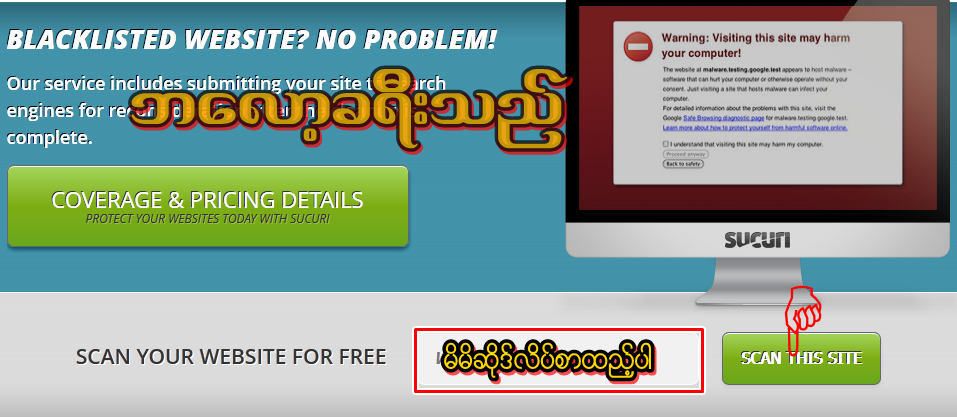
မဂၤလာပါေနာ္  ခုတင္မည့္နည္းပညာေလးေကတာ့ ေဘလာ့ကာတိုင္းလိုအပ္ပါတယ္... မိမိတို႕ဘေလာ့ေလးကို   Scan your website FOR FREE  လုပ္ေပးတဲ့ ေနရာေလးပါ...
မျဖစ္မေနလုပ္ေပးသင့္တာေလးေပါ့ဗ်ာ....
                   ကဲ လုပ္မယ္ဆို         သည္ေနရာ     ကိုသြားလုိက္ပါေနာ္...


                                မိမိတို႕ ဆိုဒ္ရဲ႕ URL ကိုထည့္ျပီး scan လုိက္ပါေနာ္


                             ခုလိုဆိုဒ္မွာ ရွိတဲ့ လင့္အမွားေတြကိုရွာေဖြေပးပါတယ္
ေနာက္အဲလင့္ေတြကို မိမိတို႕ဆိုဒ္ရဲ႕  HTML  မွာဘဲရွာေဖြျပီး ဖ်က္ေပးလိုက္ရမွာျဖစ္ပါတယ္... တခ်ိဳ႕ေတာ့
ပို႕စ္ေတြတင္တဲ့အခါမွာ မွားယြင္းတတ္ၾကတာလည္းၾကံဳၾကရမွာပါ.. ဘာျဖစ္ျဖစ္  ရွာေတြ႕လာသမွ် ကုဒ္ေတြ
လင့္ေတြကို ရွင္းလင္းေပးျခင္းျဖင့္ မိမိတို႕ ဆိုဒ္ေလး ေပါ့ပါးသြက္လက္ျမန္ဆန္လာေစျပီးးးး
ဂြတ္....ရွယ္....လာမယ္ဂ်ာာာာ
                           ယုံဘူးနားးး စမ္းၾကည့္ေပါ့.....အေနာ္ေတာ့ လက္ေတြ႕ၾကည့္ လယ္တီေျမမွာစမ္းတာ
အညားးးၾကီးးေတြ႕လယ္...ေိေိ...  ေပ်ာ္စရာ...

ေအာင္ေအာင္(မကစ) ရဲ႕ ဘေလာ့ခရီးသည္ေလးအား အားေပးေနၾကတဲ့အတြက္ ေက်းဇဴးအထူးတင္ပါတယ္.. တုန္႕ျပန္မွဳအေနနဲ႕ fb like ေလးေတာ့ လုပ္ေပးခဲ့ၾကပါေနာ္.. တတ္စြမ္းသမွ် ေတြ႕ ရွိသမွ်ေလးေတြကို ျပန္လည္ မွ်ေ၀ေနပါ့မယ္...။ အဆင္မေျပတာမ်ားရွိခဲ့ပါက...cbox မွာ ေျပာခဲ့ၾကပါေနာ္..
<<< မန္ဘာ၀င္ျပီး... Fb Like ျခင္းျဖင့္ အားေပးၾကပါေနာ္ >>>
ေအာင္ေအာင္(မကစ) ပိုင္ဆိုင္ေသာ ေနရာေလးမ်ားကိုလာလည္ၾကပါ။
 လယ္တီေျမသား www.ledimye.blogspot.com
ဘေလာ့ခရီးသည္ http://aungsanmks.com/
ဓမၼႏွင့္စာေပနန္းေတာ္ www.ninilayy.blogspot.com/

ဘေလာ့ခရီးသည္သို႕ { ဒီမွာ } သြားလိုက္ပါ

သခင္သာလွ်င္မွတင္သမွ်ကို fb မွာဖတ္ခ်င္ရင္ ဒီမွာ like ႏွိပ္ပါ

1/28/14

ဘေလာ့ပို႕စ္ေတြကို Facebook ေပၚရွယ္နည္း( c-box ေတာင္းဆိုမွဳ)


 အားလုံး မဂၤလာပါဗ်ာ သည္နည္းပညာေလးကေတာ့ သိပ္မထူးဆန္းေပမယ့္  တေယာက္ေသာသူ လာေရာက္ေမးျမန္းေတာင္းဆိုထားတဲ့အတြက္  မသိေသးသူမ်ားလည္း သိနိဳင္ေစရန္အတြက္
တင္ျပလိုက္ရပါတယ္...
ေတာင္းဆိုသူကေတာ့.........

mgminntar: ဆိုဒ္ကေနရွယ္လိုက္တာကို ဖန္းဖ္ေပ့မွာေကာ္ ရိုးရိုးနာမည္ေဖ့မွာေကာ္ေပၚေအာင္ဘယ္လိုလုပ္လည္း

 အဆင္ေျပေအာင္ ပုံေလးေတြနဲ႕ ေသျခာ ရွင္းျပပါ့မယ္...ေနာ္...ပထမဆုံး ကြ်န္ေတာ္ တင္ထားတဲ့
Share ေဘာင္လွလွေလးကို မိမိတို႕ ဘေလာ့မွာ ထည့္ထားဖို႕ လိုပါမယ္..အဲအတြက္ ထည့္ရမဲ့ ေနရာနဲ႕  ထည့္နည္း ကုဒ္ရယူနည္းကို  ေအာက္မွာ သြားၾကည့္ျပီး လု္ပလုိက္ပါေနာ္..


ဘေလာ့အတြက္ share box လွလွေလး လုပ္ဖို႕   သည္ေနရာ  ကိုသြားလုပ္လုိက္ပါ။
ဘေလာ့အတြက္ share ေဘာင္ေလး ရယူနည္းကိုေတာ့   သည္မွာ    ေလ့လာလုိက္ပါ။

 စမယ္ေနာ္....
အဆင့္  (၁)  အေနနဲ႕  ေအာက္ကပုံေလးကို ၾကည့္လိုက္ပါ။


 ရွယ္ေဘာင္ေလး မိမိတို႕ ဘေလာ့ေပၚ ရရွိျပီဆိုတာနဲ႕  share ဆိုတာေလးကို ေမာက္တင္လုိက္ပါ။
ေမာက္တင္လို႕ ေအာက္ကပုံအတိုင္းရွယ္ေဘာင္ေလး တက္မလာပါက  ကလစ္ေပးလုိက္ပါ..
မ်ားေသာအားျဖင့္ေတာ့ ပမထဆုံး ရွယ္ဖို႕ေတာ့ ေမာက္တင္တာနဲ႕ ေပၚလာပါတယ္.. ေနာက္ပို႕စ္ေတြ ရွယ္မယ္ဆို ကလစ္ေပးမွာ ထြက္လာတတ္ပါတယ္...


အဆင့္  (၂)  အေနနဲ႕ ေအာက္ ကပုံကိုၾကည့္လုိက္ပါ
အေပၚကလို ကလစ္တာနဲ႕ ရွယ္နိုင္တဲ့ ေဘာင္ေလးတက္လာမွာ ျဖစ္ပါတယ္... အဲခါမွာ
္Facebook ဆိုတာေလးကို ကလစ္ေပးလိုက္ပါ...ေနာ္... မိမိတို႕ စက္မွာ fb sing in ၀င္ထားျပီးဆို တန္းေပၚလာမယ္.. မ၀င္ရေသးရင္ ၀င္ေပးရမွာပါ...

အဆင့္  (၃)  အေနနဲ႕...ေအာက္ကတိုင္းဆက္လုပ္ေပးလိုက္ပါ


ခုလိုေလး  fb စာမ်က္ႏွာ က်လာပါမယ္.. အဲခါမွာ..(၁) မိမိတို႕ ကိုယ္ပိုင္ စာမ်က္ႏွာေပၚ  ရွယ္လိုလားး
(၂) သူငယ္ခ်င္းစာမ်က္ႏွာေပၚ ရွယ္ေပးလိုလား 
(၃) fb  group ေတြအေပၚရွယ္ိလိုသလားး
(၄) မိမိတို႕ ကိုယ္ပိုင္ ္ fan page ေပၚျပန္ရွယ္မလားး
          စိတ္ၾကိဳက္ ေရြးခ်ယ္လုိက္ပါ...သည္ေလာက္ဆို ရွင္းပါတယ္ေနာ္..
ျပီးတာနဲ႕  Share Link ဆိုတာကိုကလစ္ေပးလိုက္ပါ.... ေရာက္ပါ့မယ္ဗ်ာ......
                           အဆင္ေျပၾကပါေစ     
ေအာင္ေအာင္(မကစ) ရဲ႕ ဘေလာ့ခရီးသည္ေလးအား အားေပးေနၾကတဲ့အတြက္ ေက်းဇဴးအထူးတင္ပါတယ္.. တုန္႕ျပန္မွဳအေနနဲ႕ fb like ေလးေတာ့ လုပ္ေပးခဲ့ၾကပါေနာ္.. တတ္စြမ္းသမွ် ေတြ႕ ရွိသမွ်ေလးေတြကို ျပန္လည္ မွ်ေ၀ေနပါ့မယ္...။ အဆင္မေျပတာမ်ားရွိခဲ့ပါက...cbox မွာ ေျပာခဲ့ၾကပါေနာ္..

<<< မန္ဘာ၀င္ျပီး... Fb Like ျခင္းျဖင့္ အားေပးၾကပါေနာ္ >>>
ဘေလာ့ခရီးသည္

ဘေလာ့ခရီးသည္သို႕ { ဒီမွာ } သြားလိုက္ပါ

သခင္သာလွ်င္မွတင္သမွ်ကို fb မွာဖတ္ခ်င္ရင္ ဒီမွာ like ႏွိပ္ပါ

1/27/14

Template ေဒါင္းယူျပီး xml ဖိုင္ရယူနည္း ( ဘေလာ့အတြက္ အေရးပါေသာက႑)

 မဂၤလာပါ ဘေလာ့ခရီးသည္ကိုလာေရာက္အားေပးၾကေသာ မိတ္ေဆြအေပါင္းတို႕ ဗ်ားး
ခုတင္မွာေလးကေတာ့ C-Box ကေတာင္းဆိုမွဳေလးျဖစ္သလို ဘေလာ့သမားေတြအတြက္ မသိမျဖစ္
သိထားရမည့္ အေၾကာင္းရာေလးဆိုလည္း မမွားပါဘူးး  ဘေလာ့ေတြမွာ မိမိတို႕ စိတ္ၾကိဳက္
template ေတြ ဒီဇုိင္းလွလွေလးေတြ နဲ႕ျပဳျပင္ဖန္တီးဖို႕ဆိုတာ သည္နည္းလမ္းေလးကို သိကုိထားမွ
ျဖစ္မွာမို႕ပါ...ဒါေၾကာင့္ ေတာင္းဆိုမွဳ အရေရာ..သိသင့္တယ္ထင္တာမို႕ ေစတနာနဲ႕ေရာ သည္နည္းေလးကို  ထေရးျဖစ္တာပါ.... Template ေတြကို ေဒါင္းယူျပီး မိမိဘေလာ့ထဲမွာ စိတ္တိုင္း
က် သြင္းယူတဲ့ နည္းလမ္းေလးဘဲ ျဖစ္ပါတယ္.... အေသးစိတ္ ပုံေလးေတြနဲ႕ တစ္ကြ ေဒါင္းယူနည္း
ေဒါင္းထားေသာ တက္ပလက္ဖိုင္ကေန xml ဖိုင္ေလးယူနည္း ရွင္းျပထားပါတယ္... ေဒါင္းယုံနဲ႕ မရပါ
xml ဖိုင္ေလးကိုသာ မိမိတို႕ ဘေလာ့ထဲကို Upload ထည့္မွသာလွ်င္ လိုျခင္ေသာ တက္ပလက္ ဒီဇိုင္းေတြကို ရရွိမွၾ ျဖစ္ပါေၾကာင္းးးးးးးးးးးးးးးးးး ကဲစမယ္  ေလကရွည္ေနျပီ...ေိေိ....
 ေတာင္းဆိုသူမိတ္ေဆြပါ......
 လကၤာ: တက္ပလက္ အသစ္ေတြကို ေဒါင္းယူနည္းနဲ႕ xml ယူနည္းေလးေရးေပးပါလားဗ်ာ။


ပထမဆုံးအေနနဲ႕  တက္ပလက္ ေဒါင္းလို႕ ရတဲ့ ဆိုဒ္လိပ္စာေလးေပးပါ့မယ္.....

               + တက္ပလက္မ်ားကို     သည္မွာ     ရွာေဖြေဒါင္းယူပါ  ။

               + ေနာက္ထပ္လိုအပ္က     သည္မွာ    ဆက္လက္ရွာေဖြနိဳင္ပါတယ္  ။
ေနာက္ထပ္  လိုအပ္ေသးပါက.... တက္ပလက္ဆိုဒ္ေပါင္းမ်ားစြာရွိပါတယ္...
         http://www.dailybloggertemplates.com/
         http://www.deluxetemplates.net/page/2
         http://www.dhetemplate.com/
         httphtetnaykha.blogspot.com
         http://www.soratemplates.com/
 သည္ဆိုဒ္ေတြဆိုရင္ဘဲ  လုံေလာက္ပါျပီေနာ္  အမ်ားၾကီးးးးကိုရနိုင္လို႕ပါ....
ကဲ တက္ပလက္တစ္ခုကို ေဒါင္းရင္းနဲ႕  ဥပမာ ျပဳတင္ျပလိုက္ပါ့မယ္...

   အဆင့္   (၁)  အေနနဲ႕.......တက္ပလက္ဆိုဒ္ထဲ၀င္လိုက္ပါျပီ


မိမိတို႕ စိတ္ၾကိဳက္ စာမ်က္ႏွာအလုိက္ ေရြးခ်ယ္နိဳင္ပါတယ္... ေရြးခ်ယ္စရာေတြအမ်ားၾကီးးပါေနာ္
စာေတြ ၾကည့္ျပီး လုိအပ္သလို ေရြးနိဳင္ပါတယ္... တက္ပလက္တိုင္းမွာ နာမည္ေလးေတြရွိပါတယ္...
ေသျခာ ၾကည့္လိုက အမည္ကိုကလစ္နိဳင္ပါတယ္... ပုံၾကီးမူရင္းကို ျမင္လိုက Demo ဆိုတာကို ကလစ္ၾကည့္လုိက္ပါ....ေဒါင္းလိုက Download ေပါ့...ခုေတာ့တစ္ခု ေရြးလုိက္ျပီေပါ့..ေအာက္မွာ

  အဆင့္   (၂)  အေနနဲ႕ ဆက္ၾကည့္လိုက္ပါ...........


မိမိေရြးထားေသာ တက္ပလက္ေလးေပါ့... Preview ကိုကလစ္ပါက ဆိုဒ္ၾကီးျမင္ရမယ္...
ကဲ  Download ၾကစို႕ ၾကာေနမယ္..ေနာ္..ေဒါင္းလိုက္ပါျပီဗ်ာ.. ခဏေလးဘဲ ေစာင့္ပါ....စကၠန္႕ပိုင္းမွ်သာ ၾကာမွာပါ....

   အဆင့္  (၃)   အေနနဲ႕ ေဒါင္းထားတဲ့ ဟာေလးျပီးသြားတဲ့အခါမွာေပါ့..


Open floder  ကိုကလစ္ဖြင့္လိုက္ပါ... မဟုတ္လည္း မိမိစက္ထဲ ေဒါင္းေလာ့၀င္တဲ့ ဖိုင္ထဲသြားလုိက္ေပါ့.....သည္လိုေလးေတြ႕မယ္...ေအာက္မွာ....

  အဆင့္  (၄)   ကေတာ့ ေဒါင္းထားတဲ့ တက္ပလက္ ဖြင့္လုိက္ပါ.....


ေတြ႕ျပီေနာ္  ကြ်န္ေတာ္ ဥပမာျပထားတဲ့ တက္ပလက္ေလးက အမည္က music plus ဆိုတဲ့ဟာပါ။
အဲတာေလး မိမိတို႕ ထဲေတြ႕တာနဲ႕  ညာကလစ္ေပးပါ  Extract to musicplus/ ဆိုတာေလးကို ကလစ္ေပးလိုက္ပါ...( မွတ္ခ်က္ ။   ။ musicplus ေနရာမွာ မိမိတို႕ေဒါင္းေသာ template အမည္ပါ)
ကလစ္ျပီးတာနဲ႕  Floder အ၀ါေလးက်လာမွာျဖစ္ပါတယ္.....ေအာက္မွာၾကည့္ပါ

Music Plus ဆိုတဲ့အမည္နဲ႕ Floder အ၀ါေလးပါ...အဲတာေလးကို ဖြင့္လိုက္ပါ... တစ္ခါဖြင့္ယုံနဲ႕ xml ဖိုင္ေလး မေတြ႕ေသးပါက ေတြ႕သည့္တုိင္ ဖိုင္ေလးေတြကို ဆက္ဖြင့္ေပးလိုက္ပါ...ေတြ႕ျပီဆိုတာနဲ႕..

  အဆင့္  (၅)   xml ဖိုင္ေလးကို ေတြ႕ျပီဆိုတာနဲ႕.....ေအာက္မွာ...xml ဖိုင္


ကဲဂ်ာ....ရပါျပီ  xml ဆိုတဲ့ ဖိုင္ေလး...သူဘဲ အဓိကက်တာေလ...သူကဘဲ မိမိတို႕ဘေလာ့ကို
ေျပာင္းလဲေစနိဳင္တာပါဗ်ာ...ဒါေလးရဖို႕အေရးးးးးးးဟူးးးးးးးးးးးးးးးေမာလုိက္ထာ..ေိေိ
အဲတာေလးေတာ့ ေသေသျခာျခာ မီးလုံေသတၱာေလးနဲ႕ သိမ္းက်ေနာ္....ဟိဟိ
Template ခ်ိန္းနည္းကိုေတာ့            သည္ေနရာမွာ    ဆက္လက္ေလ့လာလိုက္ပါေနာ္....။


 တုန္႕ျပန္မွဳအေနနဲ႕ fb like ေလးေတာ့ လုပ္ေပးခဲ့ၾကပါေနာ္.. တတ္စြမ္းသမွ် ေတြ႕ ရွိသမွ်ေလးေတြကို ျပန္လည္ မွ်ေ၀ေနပါ့မယ္...။ အဆင္မေျပတာမ်ားရွိခဲ့ပါက...cbox မွာ ေျပာခဲ့ၾကပါေနာ္..

 ေအာင္ေအာင္(မကစ) ပိုင္ဆိုင္ေသာ ေနရာေလးမ်ားကိုလာလည္ၾကပါ။

လယ္တီေျမသား www.ledimye.blogspot.com
ဘေလာ့ခရီးသည္ http://aungsanmks.com/
ဓမၼဗိမာန္စာေပဆုိဒ္  www.ninilayy.blogspot.com/

ဘေလာ့ခရီးသည္သို႕ { ဒီမွာ } သြားလိုက္ပါ

သခင္သာလွ်င္မွတင္သမွ်ကို fb မွာဖတ္ခ်င္ရင္ ဒီမွာ like ႏွိပ္ပါ

တင္ထားသမွ်ျပန္ၾကည့္ရန္

နည္းပညာမ်ား (81) ဘေလာ့ပညာမ်ား (44) သတင္း (44) ဖုန္းနည္းပညာ (14) Ebooks (11) Computer ဆိုင္ရာ (7) Wifi ဆိုင္ရာမ်ား (7) ကဗ်ာမ်ား (5) ဖုန္းေဆာ့၀ဲလ္ (5) ဗဟုသုတမ်ား (4) ဘုရား၊တရား၊သံဃာ (3) Android ဆိုင္ရာမ်ား (2) Window ဆိုင္ရာ (2) စာေပမ်ား (2) ဓမၶ က်မ္းစာမ်ား (2) ဓါတ္ပံု (2) သီခ်င္းမ်ား (2) အြန္လိုင္းေငြရွာနည္း (2) ေဆာ့၀ဲ (2) ၀တၳဳရွည္ (2) (facebook hacker) (1) Facebook ဖ်က္နည္း (1) Wifi Hack တဲ့ခါ ဘာေတြလိုအပ္လဲ (1) YoutubeမွဗီဒီယိုDownloadယူနည္း (1) facebook Cover photos (1) ios ဆိုင္ရာမ်ား (1) zawgyi font for windows 8 (1) ကြန္ျပဴတာမွviber သို႕ (1) တရားေတာ္မ်ား (1) ဖုန္း Myanmar Font (1) ဘန္ေကာက္ စာေပေဟာေျပာပြဲ(၁) (1) သီးသန္႕စုေဆာင္းထားျခင္း (1) အေထြေထြ (1) ေရႊပါရမီပညာဒါန (1) ေအာင္ဆန္း-အက္တလီ စာခ်ဳပ္ (1) ျမန္မာ ေဇာ္ဂ်ီ၁ (1) ျမန္မာစာ facebook (1) ႏိုင္ငံေရး စာအုပ္မ်ား အြန္လိုင္းမွာဖတ္ရန္ (1)