(သခင္သာလွ်င္) မွလိုက္လွဲစြာၾကိဳဆိုပါတယ္ေနာ္

ကၽႊန္ေတာ္ရဲ႕ဆိုဒ္မွာတင္သမွ်ပို႕စ္မ်ားသည္မူပိုင္မဟုတ္ပါ တစ္ျခားျခားေသာ ဆိုဒ္မ်ားမွ ကူးယူတင္ျပျခင္းသာျဖစ္သည္ တစ္ျခားဘာကိုမွ မရည္ရြယ္ပါ ကၽႊန္ေတာ္လိုအပ္တဲ့အခါ အလြယ္သံုးႏွႈိုင္ရန္ယူထားျခင္းျဖစ္သည္

သခင္သာလွ်င္

ဘ၀မွာ ဂုဏ္ယူစရာအေကာင္းဆံုးဟာ တစ္ခါမွ မလဲက်ဖူးတာ မဟုတ္ပါဘူး.. ဒါေပမယ့္ ကိုယ္လဲက်တဲ့အခါတိုင္း ျပန္ထျခင္းျဖစ္တယ္..... ဆႏၵနဲ႕ရည္မွန္းခ်က္တို႕သည္ ပစၥဳပၸန္၌ ကၽႊနု္ပ္တို႕၏ ဘ၀ရွင္သန္ႀကီးပြားေအာင္ျမင္အေရးအတြက္ အလုပ္တစ္ခုကို လုပ္ကိုင္ေဆာင္ရြက္ရာ၌ အေျခခံအေႀကာင္ပင္ျဖစ္ပါေႀကာင္း မွတ္သားအပ္ပါသည္။

{သခင္သာလွ်င္}မွလိုက္လွဲစြာၾကိဳဆိုပါတယ္ေနာ္

ကၽႊန္ေတာ္ရဲ႕ဆိုဒ္မွာတင္ေပးထားေသာpostမ်ားသည္မိမိမူပိုင္မဟုတ္ပါ တစ္ျခားေသာဆိုဒ္မ်ားမွကူးယူထားျခင္းျဖစ္သည္ ဘာကိုမွမရည္ရြယ္ပါ လိုအပ္ေသာအခါ အလြယ္သံုးျပဳႏွႈိုင္ရန္သာယူထားျခင္းျဖစ္ပါသည္

( သခင္သာလွ်င္ )

ႏွစ္သစ္မွာ စိတ္သစ္ကိုယ္သစ္နဲ႕ဘ၀သစ္ကို တည္ေဆာက္ႏွႈိုင္ၾကပါေစလို႕ (သခင္သာလွ်င္) ကဆုမြန္ေကာင္းေတာင္းေပးလိုက္ပါတယ္ေနာ္

(သခင္သာလွ်င္)အျမဲၾကိဳဆိုလွ်က္ပါေနာ္(lovingbird) fb သို႕သြားလိုပါက ဒီပံုကို ႏွိပ္ပါ

အားလံုးေပ်ာ္ရြင္ခ်မ္းေျမ႕ၾကပါေစလို႕.....သခင္သာလွ်င္မွ ဆုမြန္ေကာင္း ေတာင္းေပးလိုက္ပါတယ္ေနာ္

1

(မန္ဘာ၀င္ေရာက္ျခင္းျဖင့္အားေပးၾကပါေနာ္)

Showing posts with label Computer ဆိုင္ရာ. Show all posts

2/25/14

Computer အတြက္လုပ္ေဆာင္သင့္ေသာနည္းလမ္းမ်ား (၅)


 အားလုံးမဂၤလာပါေနာ္... ခုတင္တဲ့နည္းလမ္းေလးကေတာ့ ကြ်န္ေတာ္ ေရးလက္စ ျဖစ္တဲ့ ကြန္ပ်ဴတာမွာ လုပ္ေဆာင္သင့္ေသာအခ်က္ေလးမ်ား ဆိုတဲ့ ထဲက အိုင္း (၅) ကိုဆက္လက္ေရးမွာ ျဖစ္ပါတယ္.. လိုအပ္ခ်က္ေလးမ်ားကို  စုစည္းျပီး  ၾကိဳးစား ေရးသားထားပါတယ္.. မျပည့္မစုံဘဲ လိုအပ္ေနခဲ့ပါက... ေက်းဇဴးျပဳျပီး ထပ္မံျဖည့္စြက္ကာ  ေလ့လာေပးၾကဖို႕ ေတာင္းဆိုပါရေစ...ေနာ္...
ကဲစမယ္ေနာ္... ပထမဆုံး  မိမိတို႕ ကြန္ပ်ဴတာရဲ႕ Win + R ကိုတြဲကလစ္ကာ Run Box ေခၚလုိက္ပါေနာ္.
သည္နည္းကေတာ့  ့ Start Type ေတြနဲ႕ မလိုအပ္တဲ့ Services အခ်ိဳ႕ကိုပိတ္ထားမွာျဖစ္ပါတယ္
ဒီေတာ့ ကၽြန္ေတာ္တို႕ Run ထဲကေန “msconfig” လို႕ရိုက္လိုက္ပီး System Configurationကိုသြားရမွာျဖစ္ပါတယ္...ေနာ္...ကဲစျပီေနာ္..
 အဲလို ထည့္လိုက္တာနဲ႕ဘဲ System Configuration ဇယားက်လာပါျပီ
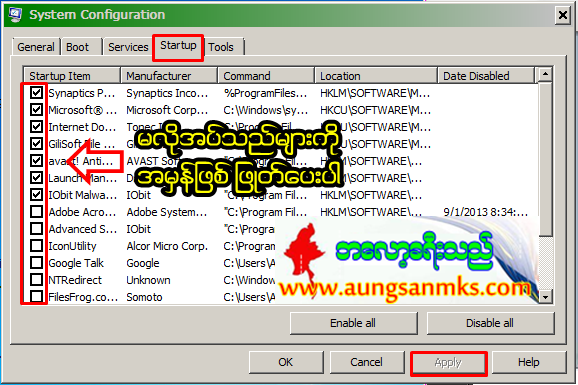
ဇယားရဲ႕ အေပၚက Startup ဆိုတာကိုကလစ္ေပးလိုက္ပါေနာ္.. ေနာက္ က်လာတဲ့ ထဲက မလိုအပ္တာေတြကို အကုန္ အမွန္ျခစ္ ျဖဳတ္ေပးလိုက္ပါ... အားလုံးကို Disable all ဆိုျပီး အမွန္ျဖစ္အားလုံး ျဖဳတ္ထားလည္း ျပႆနာမရွိဘူးေနာ္  မိမိတို႕သေဘာပါ  က်ေနာ္ကေတာ့  ၃..၄...ခုေလာက္ဘဲ  ထားပါတယ္.. ပုံမွာ  နမူနာၾကည့္ေစျခင္လို႕ လုပ္ျပထားတာပါ... သူက ၀င္းဒိုးတက္တာကို ေလးလံေစပါတယ္... ဒါေၾကာင့္ မလိုအပ္ပါက  အမွန္မျခစ္ဖို႕ ေျပာျခင္ပါတယ္...
ကဲ ျပီးတာနဲ႕   Apply ေလးဘဲေပးထားလုိက္ပါ... OK  မလိုေသးဘူးေနာ္ သည္ေနရာမွာဘဲ  လုပ္စရာေတြ ရွိေနပါေသးတယ္...ဆက္ၾကမယ္...
Boot  ကိုကလစ္လုိက္ပါ.....အေပၚ ကဘဲေနာ္...ေစာေစာက Startup လိုမ်ိဳးေပါ့ေနာ္..
Boot ထဲေရာက္တာနဲ႕ ပထမ ညာဘက္က နံပါတ္ (၂)  ေနရာက Timeout ေနရာမွာ 3 seconds ကိုဘဲထားေပးလိုက္ပါေနာ္...ဘာလို႕လည္းဆိုေတာ့ ၀င္းဒိုးတက္တက္ခ်င္း
ေရြးခ်ယ္စရာ (Dual Boot တင္ထားတယ္ဆိုရင္ေပ့ါ) OS ေတြရွိရင္ေတာ့  3  စကၠန္႕ပဲသတ္မွတ္
ထားတဲ့အတြက္ေၾကာင့္ ၀င္းဒိုးအတက္ကိုျမန္ဆန္ေစပါတယ္။ေနဦး ေနာက္ နံပါတ္ (၃) Advanced options ဆိုတာကိုကလစ္လိုက္ပါ...
ကလစ္တာနဲ႕ ညာဘက္က ဇယားေလး တခု ထပ္က်လာမွာ ျဖစ္ပါတယ္... က်လာတဲ့ထဲက.. NumberProcessors ဆိုတာမွာ အမွန္ျခစ္ပါ  သူ႕ထဲမွာ နံပါတ္ ဘယ္တိုင္းတာ ထိပါလဲ  ေနာက္က မွ်ားေလးကိုကလစ္ၾကည့္ပါ  ပါလာတဲ့ ထဲက အျမင့္ဆုံးနံပါတ္ ထိ ထားေပးလိုက္ပါ..အေနာ့္စက္ကေတာ့ 
1-2 ဘဲပါေတာ့  2 ဆုိတာ  ထားလုိက္ပါတယ္.. တခ်ိဳ႕ဆို 1-2-3-4- ဆိုတဲ့ထိ ပါလိမ့္မယ္.. အျမင့္ဆုံးကိုသာေရြးခ်ယ္ေပးလိုက္ပါေနာ္..ျပီးတာနဲ႕ ညာဘက္ကဇယားကို  ok ေပးလိုက္ပါ..
မထြက္နဲ႕အုံးေနာ္  ပင္မ  System Configuration  ဇယားးကေန ေပါ့..က်န္ေတးတယ္..ေိေိ
Service ဆိုတာကိုကလစ္လိုက္ပါ

Services ကိုေရာက္တာနဲ႕ အေပၚပုံပါ  သူလည္း အေပၚဆုံးက Stratup တုန္းကလိုေပါ့... မိမိတို႕ မလိုအပ္ေသာ အရာမ်ားကို အမွန္ျခစ္ ျဖဳတ္ေပး၇မွာ ျဖစ္ပါတယ္.....ျပီးတာနဲ႕ Apply/Ok ရျပ္ီေနာ္ ထြက္လို႕..ေိေိ
သည္လို နည္းလမ္းေလးေတြ လုပ္ေပးချင္းျဖင့္ မိမိတုိ႕ ကြန္ပ်ဴတာေလးလည္း လန္းဆန္းေပါ့ပါးလာလိမ့္မယ္ဆိုတာ ယုံၾကည္ ေမွ်ာ္လင့္ျခင္းျဖင့္... အဆင္ေျပနိဳင္ၾကပါေစေနာ္....
ဆက္လက္ေလ့လာလိုပါက
==============
Computer အတြက္လုပ္ေဆာင္သင့္ေသာနည္းလမ္းမ်ား (၆)

သခင္သာလွ်င္မွတင္သမွ်ကိုဖတ္ဖို႕အတြက္ ဒီမွာ like ႏွိပ္ပါ

ခုလိုအားေပးတဲ့အတြက္ အထူးေက်းဇဴးတင္ပါေၾကာင္း ေျပာၾကားပါရေစ..ဘေလာ့ခရီးသည္မွ နည္းပညာမ်ားအား မည္သူမဆို လြတ္လပ္စြာ ကူးယူသုံးစြဲနိဳင္ပါတယ္.. ကြ်န္ေတာ္ ပိုင္ဆိုင္ေသာေနရာေလးမ်ားအား ဆက္လက္ လည္ပါတ္လိုပါက

ဘေလာ့ခရီးသည္သို႕ ဒီမွာ သြားလိုက္ပါ
လယ္တီေျမသားသို႕ဒီမွာ သြားလိုက္ပါ
စာေပနန္းေတာ္သို႕ဒီမွာ သြားလိုက္ပါ

2/24/14

Computer အတြက္လုပ္ေဆာင္သင့္ေသာနည္းလမ္းမ်ား (၄)


 မဂၤလာပါဗ်ာ  သည္နည္းလမ္းေလးကေတာ့ ကြန္ပ်ဴတာအတြက္ လုပ္ေဆာင္သင့္ေသာ နည္းလမ္းေလးမ်ားထဲ နံပါတ္စဥ္ (၄)  ခုေျမာက္ျဖစ္ပါတယ္... အရင္က ၁-၂-၃  ဆိုျပီး ေရးခဲ့ျပီးပါျပီေနာ္
ကဲ ဒါေလးကေတာ့  ကြန္ပ်ဴတာ မွာ  မလိုအပ္တဲ့ အမွိဳက္ေတြ  ၀င္းဒိုးေလာ့ ေတြကို ရွင္းလင္းေပးဖို႕
နည္းလမ္းေကာင္းေလးဘဲ ျဖစ္ပါတယ္... လုပ္နည္းေလးကို ေအာက္မွာ ေသျခာ ရွင္းျပထားပါတယ္..

ပထမဆုံး မိမိတို႕ကြန္ပ်ဴတာ start ကေနျဖစ္ေစ Win + R တြဲလို႕ျဖစ္ေစ   run box ကိုေခၚလိုက္ပါေနာ္
ပထမဆုံး  နမူနာေလးတစ္ခုနဲ႕ ရွင္းျပလိုက္ပါ့မယ္... အလားတူ လုပ္ေဆာင္ရမွာကေတာ့ ေအာက္ကေဖၚျပထားတဲ့ အခ်က္ ငါးခ်က္ကိုပါဘဲ...တခု လုပ္ျပတာနဲ႕ က်န္တာ အကုန္  အလားတူ လုပ္ေဆာင္ရမွာ ျဖစ္ပါတယ္ေနာ္... ကဲစမယ္ေနာ္.....


၁။  temp    ကုိ ရုိက္select all(ctrl+A)ျပီးရင္(shift+delete..)

၂။  %temp%   ကုိ ရုိက္ select all(ctrl+A)ျပီးရင္(shift+delete.)

၃။  prefetch     ကုိရုိက္  select all (ctrl+A) ျပီးရင္ (shift+delete)

၄။  recent       ကုိရုိက္ selete all (ctrl+A)  ျပီးရင္ (shift+delete)

၅။  cookies   ကုိရုိက္ selete all(ctrl+A) ျပီးရင္ (shift+delete)


ပထမဆုံး နံပါတ္ (၁)  ကိုနမူနာ ထားလုပ္ျပပါ့မယ္ေနာ္  ခုလို ထည့္ျပီး အိုေက  ေပးလိုက္တာနဲ႕...

ဇယားကြက္ၾကီးနဲ႕ အတူ အထဲမွာ မလိုလားအပ္ေသာ အမွိဳက္မ်ား ရွိေနပါတယ္.. ဖိုင္ေတြ ေတြ႕လို႕ ႏွေမ်ာ မေနနဲကေနာ္  အဲတာေတြက သင့္ကြန္ပ်ဴတာကို ေလးလံေစတာေတြပါ..အခ်ိန္ၾကာလာလာေလေလ
အရမ္း မ်ားလာေလေလ   ေလးလံ လာေလေလဘဲဆိုတာ နားလည္ထားေပးပါေနာ္....
အဲအထဲက ဖိုင္ေတြ အားလုံးကို  select all ( Ctrl + A ) နဲ႕ အကုန္ အျပာခဲ ျခစ္လိုက္ပါ...ေနာက္
Delete လိုက္ပါေနာ္...ရဲရဲ သာ ဖ်က္ျပစ္လုိက္ပါဗ်ာ.... အသုံးမ၀င္တာေတြကို စက္အေလးခံ ထားဖို႕မလိုပါ
အဲလို ဖ်က္တဲ့ခါမွာ  ေဘာက္ေလးတခု က်က်လာမယ္ဗ်...သူကေတာ့ ေအာက္မွာ ၾကည့္လိုက္ပါ.....

ခုလိုေလး က်လာတဲ့အခါမ်ိဳးမွာ တိုင္းးေပါ့ေနာ္... အနီ၀ုိင္းျပတဲ့ေနရာ အမွန္ျခစ္ေပးပါ  Skip ကိုကလစ္ေပးပါ...သူ က်က်လာတိုင္း ထို႕နည္းတူ လုပ္ေပးလိုက္ပါေနာ္... ေနာက္ ေျပာျခင္ေသးတယ္
တခ်ိဳ႕ ဖ်က္လို႕ မရတဲ့ ဖိုင္ေလးေတြ က်န္ေနတတ္တယ္... တခု ခ်င္းးး စီ ေမာက္နဲ႕ ညာကလစ္ delete လုပ္ၾကည့္ပါအုံးး  မရေတာ့ဘူးဆိုရင္ေတာ့ ထားခဲ့လိုက္ပါေနာ္... ဖ်က္မရေတာ့လို႕ပါ  ျပႆနာမရွိပါ..
ကဲ  အေပၚက ျပထားတဲ့ အခ်က္ နံပါတ္စဥ္  (၅)  ခုစလုံး သည္နည္းနဲ႕ဘဲ  ကစ္လိုက္ေတာ့ဗ်ာေနာ္....


ေနာက္ Window Clear Logs ဆိုတာကို ရွင္းေပးၾကရေအာင္ေနာ္....သူကိုလည္း run box ေခၚလိုက္ပါ
အဲထဲမွာဘဲ   eventvwr  ဆိုတဲံစာသားေလး ထည့္ျပီး  အိုေက  ေပးလိုက္ပါေနာ္....
အဲခါမွာ ေအာက္မွာ ဇယားၾကီးတခု  က်လာမွာျဖစ္ပါတယ္

လြယ္ ကူေစဖို႕ နံပါတ္စဥ္ေလး လုပ္ေပးထားပါတယ္  အစဥ္လိုက္သြားလိုက္ပါေနာ္....အဆင္ေျပမွာပါ
Window Logs  ဆိုတာကို ႏွစ္ခ်က္  ကလစ္ေပးလိုက္ပါ  ဒါဆို ေအာက္မွာ သူနဲ႕ ဆိုင္တဲ့ စာေၾကာင္း

applacation
security
setup
system
forwarded events    ဆိုျပီးက်လာတာေတြ႕ရမယ္.. အဲစာ တန္းေတြကိုဘဲ တခုခ်င္းစီေပါ့  ေမာက္တင္  ညာကလစ္ေပး  clear logs ဆိုတာကလစ္လိုက္ပါ...ဒါဆို ေဘာက္ေသးေသးေလးက်လာမယ္.....
Clear ဆိုတာကလစ္ေပးျပီး ရွင္းေပးလိုက္ပါေနာ္..ဒါဆို ျပီးပါျပီဂ်ာာာာာာ

ဆက္လက္ေလ့လာလိုပါက
==============

သခင္သာလွ်င္မွတင္သမွ်ကိုဖတ္ဖို႕အတြက္ ဒီမွာ like ႏွိပ္ပါ

ခုလိုအားေပးတဲ့အတြက္ အထူးေက်းဇဴးတင္ပါေၾကာင္း ေျပာၾကားပါရေစ..ဘေလာ့ခရီးသည္မွ နည္းပညာမ်ားအား မည္သူမဆို လြတ္လပ္စြာ ကူးယူသုံးစြဲနိဳင္ပါတယ္.. ကြ်န္ေတာ္ ပိုင္ဆိုင္ေသာေနရာေလးမ်ားအား ဆက္လက္ လည္ပါတ္လိုပါက
ဘေလာ့ခရီးသည္သို႕ ဒီမွာ သြားလိုက္ပါ
လယ္တီေျမသားသို႕ဒီမွာ သြားလိုက္ပါ
စာေပနန္းေတာ္သို႕ဒီမွာ သြားလိုက္ပါ

2/23/14

Computer အတြက္လုပ္ေဆာင္သင့္ေသာနည္းလမ္းမ်ား (၃)


မဂၤလာပါေနာ္  သည္ေန႕ က်ေနာ္ ထပ္မံ ၾကိဳးစားျပီး ကြန္ပ်ဴတာအတြက္ လုပ္သင့္ေသာ အခ်က္လက္ေလးမ်ားဆိုတာကို  ေရးသားမွာ ျဖစ္ပါတယ္.. အရင္ေန႕က  နံပါတ္ (၁)  နဲ႕ (၂ )  ကိုတင္ျပ
ျပီးျဖစ္တဲ့အတြက္ သည္ဟာကေတာ့  နံပါတ္  (၃) ေပါ့ဗ်ာ.. ကဲ စလုိက္ၾကရေအာင္ဗ်ာေနာ္

ကဲ ပထမဆုံး မိမိတို႕ ကြန္ပ်ဴတာရဲ႕  Sound Effect ေတြကို ပိတ္ဖို႕အတြက္ Start  ကေန Contro Panel
ကိုသြားလိုက္ပါေနာ္...

ေရာက္ျပီဆိုတာနဲ႕ ပထမဆုံး ညာအေပၚေထာင့္က View by: ဆိုတာတခ်က္ၾကည့္ပါ  မိမိကြန္ပ်ဴတာမွာ
အေပၚပုံျပထားသလို အကုတ္ မေပၚဘူးဆိုပါက large icon ဆိုတာေျပာင္းေပးလိုက္ပါ... အိုေက
ျပီးတာနဲ႕ sound effect ေတြ ပိတ္ဖို႕  Sound  ဆိုတဲ့ စပီကာပုံေလးကို ကလစ္ပါ... ေဘာက္ေလးထြက္ေပၚလာပါလိမ့္မယ္ေနာ္.. ေဘာပ္အေပၚက sound ဆိုတာကလစ္ပါ..
၁-  sound scheme ဆိုတာေနာက္က မွ်ားေလးကလစ္လုိက္ပါ....
၂-  no sound  ဆိုတာကို ထားေပးလိုက္ပါေနာ္....
၃-  ထားျပီးေနာက္ save as ဆိုတာကလစ္ျပီး no sound ေနရာ မိမိႏွစ္သက္ရာ အမည္ေပးပါ...
     က်ေနာ္ကေတာ့  aungsan ဆိုတဲ့ ကိုယ့္အမည္ဘဲေပးလိုက္တယ္....
၄-   ဒါဆို အဲအတြက္ ျပီးျပီေပါ့  Apply-Ok ေပါ့ေနာ္....

================================================

ေနာက္ထပ္ တဆင့္တက္ၾကမယ္... မိမိတို႕ ကြန္ပ်ဴတာထဲက MyComputer ဆိုတာကို ညာကလစ္ေပးလိုက္ပါ  ေနာက္  ေအာက္ဆုံးက  Properties ကို၀င္ေပးလိုက္ပါေနာ္....


အဲမွာ System ဇယားၾကီးတခုက်လာမွာျဖစ္ပါတယ္...အဲထဲက Advanced Syatem Setting ဆိုတာကိုကလစ္သြားလိုက္ပါ.....

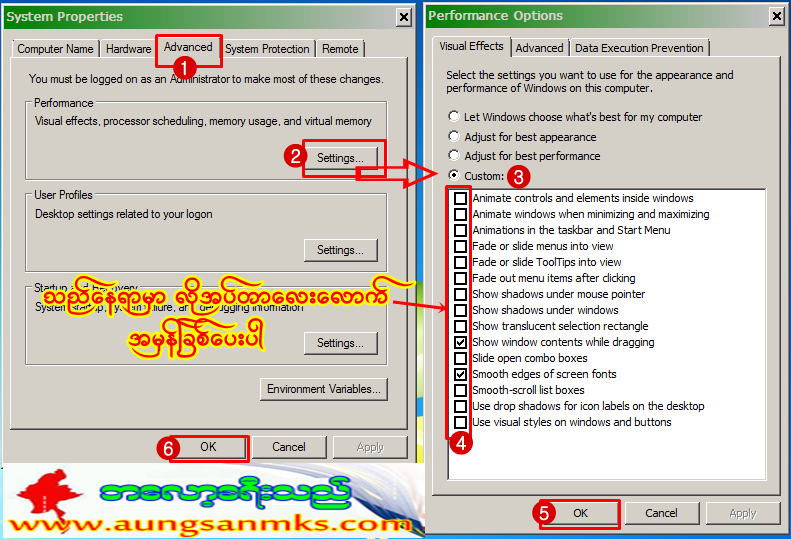
Syatem Properties ဆိုတဲ့ ဇယားတခုက်လာမွာ ျဖစ္ပါတယ္.. အဲဇယားအေပၚက Advance ဆိုတာကလစ္ပါ အိုေက အဲလိုကလစ္ျပီး  အေပၚဆုံးမွာ ရွိေနမယ့္   Performance ဆိုတာရဲ႕  Setting
ဆိုတာကိုကလစ္ေပးလိုက္ပါ....

 ပုံမွာ ျပထားတဲံ ညာဘက္က ဇယားျဖစ္တဲ့ Performance Options ဆိုတဲ့ ဇယားက်လာမွာ ျဖစ္ပါတယ္..
ထိုဇယားထဲကေန Custom ဆိုတဲ့ ေရွ႕ အမွတ္ေပးျပီး ေအာက္မွာ ရွိေနတဲ့ Vissual Effects စာတိုင္ေတြမွာေပါ့.... မိမိတို႕အတြက္ လိုအပ္သည္မ်ားကိုသာအမွန္ျခစ္ ထားေပးလိုက္ပါ က်ေနာ္ကေတာ့ နည္းနည္းေလးဘဲ ထားထားတာမို႕ တခ်ိဳ႕ သည္ထက္ပိုတဲ့ စာတိုင္ေတြလဲ ရွိလာမွာ ျဖစ္ပါတယ္...

ဥပမာ။          ။ Enable aero Peek / Enable desktop compostion / စတဲ့စတဲ့ စာေလးေတြ    
                    ပိုပါလာခဲ့မယ္ဆိုရင္လည္း  အမွန္ျခစ္ေပးထားနိဳင္ပါတယ္.... မလိုအပ္ရင္ေတာ့ မေပးဘဲ ထားလည္းရပါေသးတယ္..ေိေိ...စုသေဘာ..စုသေဘာ...ေျပာရမလိုေပါ့..ကဲ အဆင္ေျပပါျပီေနာ္

ဆက္လက္ေလ့လာလိုပါက
==============

သခင္သာလွ်င္မွတင္သမွ်ကိုဖတ္ဖို႕အတြက္ ဒီမွာ like ႏွိပ္ပါ

ကြ်န္ေတာ္ ပိုင္ဆိုင္ေသာေနရာေလးမ်ားအား  ဆက္လက္ လည္ပါတ္လိုပါက
ဘေလာ့ခရီးသည္သို႕ ဒီမွာ သြားလိုက္ပါ
လယ္တီေျမသားသို႕ဒီမွာ သြားလိုက္ပါ
စာေပနန္းေတာ္သို႕ဒီမွာ သြားလိုက္ပါ

2/22/14

Computer အတြက္လုပ္ေဆာင္သင့္ေသာနည္းလမ္းမ်ား (၂)


 မဂၤလာပါ  သည္နည္းလမ္းေလးကေတာ့ ကြန္ပ်ဴတာအတြက္ လုပ္ေဆာင္သင့္ေသာ နည္းလမ္းမ်ားထဲက အပိုင္း(၂) ဘဲ ျဖစ္ပါတယ္... အဓိကေတာ့ မိမိတို႕ စက္၀င္းဒုိးတင္ျပီးခါစ  မွာပိုျပီးလိုအပ္ပါလိမ့္မယ္..ေနာ္.
ကြန္ပ်ဴတာ ဆားဗစ္သမားေတြအတြက္ မလိုအပ္ေပမယ့္  ေလ့လာခါစ  ညီငယ္ ေမာင္မယ္မ်ားအတြက္ ၀ါသနာရွင္အဆင့္အေနနဲ႕  ကြ်န္ေတာ္..ေလ့လာ မွတ္သားမိသေလာက္  ျပန္လည္ မွ်ေ၀ျခင္းပါ... ကဲစမယ္


အဆင့္  (၁)  အေနနဲ႕  မိိမိတို႕ ကြန္ပ်ဴတာ start ကေန ျဖစ္ေစ Win + R ကိုတြဲကလစ္သည္ျဖစ္ေစ
Run  Box ကိုေခၚလိုက္ပါ... က်လာတာနဲ႕  “gpedit.msc”  ကိုထည့္ျပီး ok ေပးလုိက္ပါ....

ခုလိုထည့္တာနဲ႕ ေအာက္ေဖာ္ျပပါပံုအတိုင္း Group Policy Editor ေပၚလာမွာျဖစ္ပါတယ္
ပုံေသျခာ မျမင္ရပါက ကလစ္လုိက္ပါ... နံပါတ္စဥ္တိုင္းသြားေပးလုိက္ရင္  ရပါျပီ....
ထိုအထဲမွာမွ ကၽြန္ေတာ္တို႕က Computer Configuration ေအာက္က Administrative Template Tool
ေအာက္က Windows Components ထဲက AutoPlay Policies ထဲကို၀င္ပီး ညာဘက္ျခမ္းမွာရွိတဲံ
 “Turn offAutoplay” ဆိုတာကို Double Click  ႏွိပ္လိုက္ပါ။
Default အရဆိုရင္ Radious Check Box ေလးက Not Configured ျဖစ္ေနပါမယ္။ အဲဒါကိုကၽြန္ေတာ္
တို႕က Enabled လို႕သတ္မွတ္ပီး Turn off Autoplay on   ဆိုတဲ့ေနရာမွာ All Drives ေရြးခ်ယ္
မွတ္ေပးရမွာျဖစ္ပါတယ္။ ပီးသြားရင္ေတာ့ Apply / OK ဆိုတာကိုႏွိပ္ေပးလိုက္ပါ


အဆင့္  (၂)  အေနနဲ႕ကေတာ့... အစမူလက ၀င္ခဲ့တဲ့ Group Policy Editor  ဇယားမွာဘဲ ျပန္ၾကည့္ပါ
                  လုပ္ေဆာင္ခ်က္ေတြကေတာ့ အေပၚကလုပ္ခဲ့သလိုပါဘဲေနာ္... အေပၚအဆင့္ (၁) တုန္းက
 Computer Configuration  ကေနလုပ္ခဲ့တာပါ   ခု အဆင့္(၂) ကေတာ့ user configuration ကေနလုပ္တာ  ပါ....က်န္တာ အားလုံး အလားတူဘဲ ျဖစ္ပါတယ္ေနာ္...

user configuration ေအာက္က Administrative Template Tool
ေအာက္က Windows Components ထဲက AutoPlay Policies ထဲကို၀င္ပီး ညာဘက္ျခမ္းမွာရွိတဲံ
 “Turn offAutoplay” ဆိုတာကို Double Click  ႏွိပ္လိုက္ပါ။

Default အရဆိုရင္ Radious Check Box ေလးက Not Configured ျဖစ္ေနပါမယ္။ အဲဒါကိုကၽြန္ေတာ္
တို႕က Enabled လို႕သတ္မွတ္ပီး Turn off Autoplay on   ဆိုတဲ့ေနရာမွာ All Drives ေရြးခ်ယ္
မွတ္ေပးရမွာျဖစ္ပါတယ္။ ပီးသြားရင္ေတာ့ Apply / OK ဆိုတာကိုႏွိပ္ေပးလိုက္ပါ

ဆက္လက္ေလ့လာရန္
===========

သခင္သာလွ်င္မွတင္သမွ်ကိုဖတ္ဖို႕အတြက္ ဒီမွာ like ႏွိပ္ပါ

ခုလိုအားေပးတဲ့အတြက္ အထူးေက်းဇဴးတင္ပါတယ္... လိုအပ္တာမ်ားရွိပါက.. C-Box မွာေျပာခဲ့ၾကနိဳင္ပါတယ္... အတတ္နိဳင္ဆုံး ၾကိဳးစား ကူညီ မွ်ေ၀သြားပါမည္... ဘေလာ့ခရီးသည္ေနရာေလးမ်ား
www.ledimye.blogspot.com
 www.aungsanmks.com
www.ninilayy.blogspot.com

2/21/14

Computer အတြက္လုပ္သင့္ေသာ နည္းလမ္းမ်ား (၁)


မဂ္လာပါေနာ္သည္ေန႕ ေရးမဲ့ နည္းပညာေလးကေတာ့  ကြန္ပ်ဴဆာ ဆားဗစ္ ဆရာေတြအတြက္ ရီစရာျဖစ္ေကာင္းျဖစ္ေနမွာပါ  ဒါေပမယ့္ ကြ်န္ေတာ္လို မလည္မ၀ယ္...ေယာင္၀ါး ပညာသင္ဘ၀ေလးေတြအတြက္  နည္းလမ္းေလးတစ္ခု တိုးပါေစဆိုတဲ့ ရည္ရြယ္ခ်က္နဲ႕ ေရးျခင္းျဖစ္ပါတယ္  သိသူ ေက်ာ္သြားး မသိသူေဖၚစားေပါ့ေနာ္..ေိေိ
ဘာလဲဆိုေတာ့ မိမိတို႕ကြန္ပ်ဴတာကို  လုပ္ေဆာင္သင့္တဲ့အခ်က္အလက္ေလးေတြ မ်ားစြာထဲက  တစ္ခု
လို႕ဆိုၾကပါစို႕... အထူးသျဖင့္ ၀င္းဒိုးတင္ျပီးစ စက္မ်ားအား  မျဖစ္မေန လုပ္ေပးသင့္တယ္လို႕ ယူဆမိပါတယ္... ေနာက္ လိုအပ္ခ်က္ေလးေတြကို  နံပါတ္စဥ္လိုက္  တင္ေပးသြားပါ့မယ္... ဒါကေတာ့
နံပါတ္ (၁) အေနနဲ႕ေပါ့ေနာ္...

အဆင့္ (၁)  အေနနဲ႕ကေတာ့...............
ကဲစမယ္ဗ်ာ..... ပထမဆုံး  မိမိတို႕  ကြန္ပ်ဴတာ Start  ကေန ျဖစ္ျဖစ္   Win + R ကိုဘဲ တြဲကလစ္လစ္
run box ကိုေခၚလုိက္ပါေနာ္.. အဲက်လာတဲ့ ေဘာက္ထဲမွာ regedit  ဆိုတာေလးထည့္ enter (သို႕)
ok  ေပးလုိက္ပါေနာ္..ေအာက္မွာပုံေလးတိုင္းေပါ့.....။

အိုေက  အဲလို ေခၚလုိက္တာနဲ႕  regedit ဆိုတဲ့ ဇယားၾကီးတစ္ခုက်လာမွာ ျဖစ္ပါတယ္...ၾကည့္လုိက္ပါ
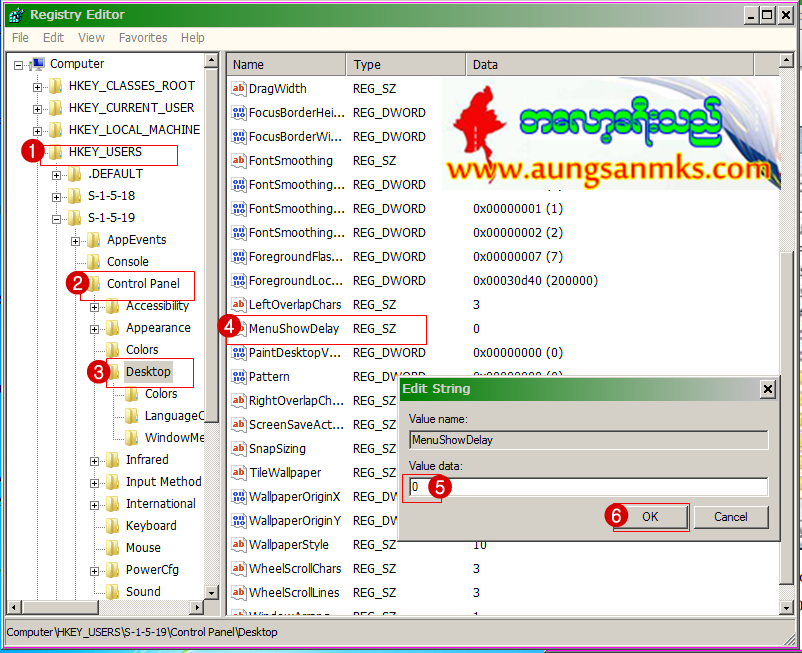
 အတိုေခါက္အေနနဲ႕  ( HKCU/Control Panel/Desktop  ) ပါ...
ပုံေသးေနရင္ ကလစ္လုိက္ပါေနာ္...ဒါေပမယ့္ သည္လို အစဥ္လုိက္ သြားေပးပါ  လြယ္ပါတယ္....
HKEY-CURRENT-USER  ဆိုျပီးရွိမယ္  အဲတာကို ကလစ္ပါ...ေနာက္ သူ႕ေအာက္က..ေပၚလာမဲ့ 
Contro Panel  ေနာက္ ထပ္ Desktop ဆိုျပီး တဆင့္ျခင္းနံပါတ္ေလးေတြျပထားသလို ကလစ္ေပးလိုက္ပါ
ျပီးတာနဲ႕ ညာဘက္ျခမ္းမွာ ရွိေနတဲ့ MenuShoeDelay ဆိုတဲ့စာတန္းေလးရွာပါ  ေတြ႕တာနဲ႕ Double ကလစ္ေပးလိုက္ပါ  ေဘာက္ေသးေသးေလးက်လာမယ္.. က်လာတဲ့ေဘာက္ထဲက Value data ေနရာက
နံပါတ္ကို  ဘာဘဲ က်လာလာ   ( 0 )..သုည   ဟုေျပာင္းေပးျပီး ok ေပးလိုက္ပါ...ေနာ္

အဆင့္  (၂)  အေနနဲ႕ကေတာ့...ေအာက္မွာ ဆက္ၾကည့္ပါ.. သည္ေနရာကဘဲ  ျပန္စမွာျဖစ္ပါတယ္..
                regedit ဇယားၾကီးကို မဖ်က္လုိက္ပါနဲကေနာ္..အဲထဲကဘဲဆက္သြားမယ္....

 အတိုေခါက္အေနနဲ႕ကေတာ့   ( HKLM/SYSTEM/CurrentControlSet/Control )  ပါ။။။
ပုံေသးေနရင္ ကလစ္လုိက္ပါေနာ္...ဒါေပမယ့္ သည္လို အစဥ္လုိက္ သြားေပးပါ  လြယ္ပါတယ္....
HKEY-LOCAL-MACHINE  ဆိုျပီးရွိမယ္  အဲတာကို ကလစ္ပါ...ေနာက္ သူ႕ေအာက္က..ေပၚလာမဲ့
Syatem  ေနာက္ ထပ္ CurrentControlSet  ေနာက္ Control ရဲ႕ ညာဘက္ျခမ္းမွာရွိေသာ”Wait
toKill Services TimeOut”ကလစ္ေပးလိုက္ပါ ( ႏွစ္ခ်က္ကလစ္ပါ)
  ေဘာက္ေသးေသးေလးက်လာမယ္.. က်လာတဲ့ေဘာက္ထဲက Value data ေနရာက
နံပါတ္ကို  ဘာဘဲ က်လာလာ   ( 50 )..ငါးဆယ္  ဟုေျပာင္းေပးျပီး ok ေပးလိုက္ပါ...ေနာ္


အဆင့္   (၃)  အေနနဲ႕ကေတာ့  ဆက္လက္ၾကည့္လိုက္ပါေနာ္...
အတိုေခါက္အေနနဲ႕ကေတာ့    ( HKEY-USER/S-1-5-19/Control Panel/Desktop )
ပုံေသးေနရင္ ကလစ္လုိက္ပါေနာ္...ဒါေပမယ့္ သည္လို အစဥ္လုိက္ သြားေပးပါ  လြယ္ပါတယ္....

HKEY-USER  ဆိုျပီးရွိမယ္  အဲတာကို ကလစ္ပါ...ေနာက္ သူ႕ေအာက္က..ေပၚလာမဲ့
S-1-5-19 ေနာက္ ထပ္ Control Panel အဲေနာက္ Desktop   တဆင့္ျခင္းနံပါတ္ေလးေတြျပထားသလို ကလစ္ေပးလိုက္ပါ
ျပီးတာနဲ႕ ညာဘက္ျခမ္းမွာ ရွိေနတဲ့ MenuShoeDelay ဆိုတဲ့စာတန္းေလးရွာပါ  ေတြ႕တာနဲ႕ Double ကလစ္ေပးလိုက္ပါ  ေဘာက္ေသးေသးေလးက်လာမယ္.. က်လာတဲ့ေဘာက္ထဲက Value data ေနရာက
နံပါတ္ကို  ဘာဘဲ က်လာလာ   ( 0 )..သုည   ဟုေျပာင္းေပးျပီး ok ေပးလိုက္ပါ...ေနာ္

မွတ္ခ်က္...........
အေပၚကျပထားတဲ့အတိုင္း  HKEY-USER/S-1-5-19/Control Panel/Desktop  ကိုလုပ္ခဲ့သည္လိုဘဲ...
S-1-5-19  ရဲ႕ေအာက္မွာက်န္ေနေသးတဲ့  S-1-5-20  ကိုလည္းပဲ  အလားဆူ လုပ္ေဆာင္ေပးလိုက္ပါ
ကဲ ဗ်ာ...ပီးသြားရင္ေတာ့ Registry ထဲမွာ အနညး္ငယ္လုပ္ပီးသြားျပီလို႕ ဆိုရမယ္ဗ်ာ..…ကၽြန္ေတာ္တို႕Window7မွာေတာ့ Registry
ပိုင္းကို အမ်ားႀကီးလိုက္ျပင္ေပးစရာမလိုပါဘူး အကယ္လို႕ သင္ဟာ WindowXP User ဆိုရင္ေတာ့ ေတာ္ေတာ္ေလး မ်ားမယ္ထင္တယ္..ေနာ္...

ဆက္လက္ေလ့လာရန္
============
 ဆက္လက္ေရးသြားပါ့မယ္..
ခုလိုအားေပးတဲ့အတြက္ အထူးေက်းဇဴးတင္ပါတယ္... လိုအပ္တာမ်ားရွိပါက.. C-Box မွာေျပာခဲ့ၾကနိဳင္ပါတယ္... အတတ္နိဳင္ဆုံး ၾကိဳးစား ကူညီ မွ်ေ၀သြားပါမည္... ဘေလာ့ခရီးသည္ေနရာေလးမ်ား
www.ledimye.blogspot.com
www.aungsanmks.com
www.ninilayy.blogspot.com

2/20/14

Window 7 မွာ Hard Disk ကို Partition ခြဲနည္း / ျပန္ေပါင္းနည္း


မဂၤလာပါ ... သူငယ္ခ်င္းတစ္ေယာက္ေမးထားတာေလးကို မသိေသးသူအားလံုးအတြက္ မွ်ေဝလိုက္ပါတယ္... သူေမးထားတာကေတာ့ Window 7 မွာ Partition ကို ဘယ္လို ခြဲရမလဲ ..? ျပီးေတာ့ ဘယ္လိုျပန္ေပါင္းရမလဲ ..? ဆိုျပီးေမးထားေလးပါ....

ဘယ္ Software မွ သံုးစရာမလိုပါဘူး Window ေပၚမွာပဲ ခြဲ/ေပါင္း လို႔ရပါတယ္......။

Partition ခြဲနည္း

Start >> Computer ကို Right Click နဲ႔ Manage ကို ႏွိပ္ပါ (သို႔) Run > diskmgmt.msc  ကို ေရးထည့္ျပီး Enter ေခါက္လည္းရပါတယ္...။

က်န္တာေတြကို ပံုေလးေတြအတိုင္း ဆက္လုပ္ေပးသြားပါ..။


Drive (C:) ကေနဥပမာ အျဖစ္ ခြဲျပပါ့မယ္... အေပၚကပံုမွာျပထားတဲ႔အတိုင္း (C:) ေပၚကို Right Click ႏွိပ္ျပီး Shrink Volume ကိုေရြးပါ..။

ခဏေစာင့္ေပးပါ..။

ဒီေနရာမွာ မိမိ လိုခ်င္သေလာက္ ခြဲပါမယ္... 1GB ကို 1024 MB ရွိပါတယ္ ..(မိမိ လိုသေလာက္ တြက္ခ်က္ျပီး ေရးထည့္ေပးလိုက္ပါ)  က်ေနာ္ကေတာ့ 30GB ခြဲမွာမို႔ 30720 လို႔ေရးထည့္ေပးလိုက္ပါတယ္...။ ျပီးရင္ Shrink  ကိုဆက္ႏွိပ္လိုက္ပါ..။


ခုဆိုရင္ နာမည္မေပးရေသးတဲ႔ Partition ေလးတစ္ခုေရာက္လာပါျပီ... မျပီးေသးပါဘူး သူ႕ကို နာမည္ေပး ကင္ပြန္းတပ္ဖို႔ က်န္ပါေသးတယ္ ... နာမည္ေပးဖို႔  Right Click  ေထာက္ျပီး   New Simple Voulem  ကိုေရြးေပးပါ..။


Next အဆင့္ဆင့္ ႏွိပ္ေပးျပီး ...


နာမည္တစ္ခုေရြးေပးလိုက္ပါ .. က်ေနာ္ကေတာ့ G ကိုေရြးေပးလိုက္ပါတယ္...။


Next အဆင့္ဆင့္ ႏွိပ္ေပးျပီး Finsh ကိုႏွိပ္ပါ..။


 My Computer ကိုဖြင့္ၾကည့္လိုက္ပါ ေမာင္ G ေလးအျဖစ္နဲ႔ Patition ေလးတစ္ခု ေရာက္လာပါျပီ...။
Partition ခြဲနည္းကေတာ့ အဲ့ဒါပါပဲ ....။

Partiton ျပန္ေပါင္းနည္း

မလိုခ်င္ေတာ့လို႔ ျပန္ေပါင္းခ်င္ရင္ေတာ့... ေမာင္ G ကို အရင္ဆံုး သတ္ပစ္ရပါလိမ့္မယ္ :D  
Delete လုပ္ေပးရပါ့မယ္..။


ေမာင္ G ေပၚကို Right Click  နဲ႔  Delete Volume ကိုေရြးပါ..


Yes ကိုႏွိပ္ပါ...


ျပန္ေပါင္းဖို႔ အတြက္ (C)  (သို႔) မိမိ ျပန္ေပါင္းေစလိုတဲ႔ (က်ေနာ္ကေတာ့ (C) ထဲကို ျပန္ေပါင္းမွာမို႔ (C) ေပၚကို Right Click ႏွိပ္လိုက္တာပါ) (D) (E) တစ္ခုခုေပၚကို Right Click ႏွိပ္ျပီး Extend Volume ကိုေရြးပါ ....


Next အဆင့္ဆင့္နဲ႔ OK လိုက္ပါ..။


ခုဆိုရင္ ေမာင္ G ေလးမရွိေတာ့ပဲ (C) ထဲကို ျပန္ေရာက္သြားပါျပီ....။

အဲ့ဒါကေတာ့ အားလံုး နားလည္လြယ္ေအာင္မို႔ အခ်ိန္ေပးျပီး ပံုေလးေတြနဲ႔ တင္ေပးလိုက္တာပါ ..

အလြယ္ကူဆံုး ခြဲထားတဲ႔ Partition ေတြကို ျပန္ေပါင္းခ်င္ရင္ေတာ့  Run > diskmgmt.msc  ကေနတဆင့္ကိုယ္ခြဲထားတဲ႔ (သို႔) ျပန္ေပါင္းေစခ်င္တဲ႔ (G) (H) (J) (Z) Partition ေပၚကို Right Click နဲ႔ Delete Volume ကိုေရြးျပီး Next အဆင့္ဆင့္နဲ႔ အရင္ဆံုး Delete လုပ္ပစ္လိုက္ပါ .... ျပီးမွ ကိုယ္ျပန္ေပါင္းေစခ်င္တဲ႔ (C) (D) (E) တစ္ခုခု ေပၚကို Right Click နဲ႔  Extend Volume ကိုေရြးျပီး Next အဆင့္ဆင့္ နဲ႔ OK ေပးလိုက္ပါ ဒါဆိုရင္ ခြဲထားတဲ႔ Partition ေပ်ာက္သြားျပီး မိမိ ျပန္ေပါင္းေစခ်င္တဲ႔ ေနရာကို ျပန္ေရာက္သြားပါျပီ...။

အားလံုး အဆင္ေျပၾကပါေစ...

ခုလိုအားေပးတဲ့အတြက္ အထူးေက်းဇဴးတင္ပါေၾကာင္း ေျပာၾကားပါရေစ..ဘေလာ့ခရီးသည္မွ နည္းပညာမ်ားအား မည္သူမဆို လြတ္လပ္စြာ ကူးယူသုံးစြဲနိဳင္ပါတယ္.. ကြ်န္ေတာ္ ပိုင္ဆိုင္ေသာေနရာေလးမ်ားအား ဆက္လက္ လည္ပါတ္လိုပါက ***************************************
ဘေလာ့ခရီးသည္သို႕ { ဒီမွာ } သြားလိုက္ပါ
လယ္တီေျမသားသို႕{ ဒီမွာ } သြားလိုက္ပါ
စာေပနန္းေတာ္သို႕{ ဒီမွာ } သြားလိုက္ပါ

သခင္သာလွ်င္မွတင္သမွ်ကိုဖတ္ဖို႕ ဒီမွာ like ႏွိပ္ပါ

Hard Disk Patition ကို Format ခ်နည္း


ဒီနည္းေလးကို ကိုေနရိုင္းက Cbox မွာ ေတာင္းထားတာနဲ႔ တျခားမသိေသးတဲ့ သူမ်ားအတြက္ပါ ရည္ရြယ္ျပီး  အရင္တင္ေပးလိုက္ပါတယ္..။ မိမိတို႔ရဲ့ ကြန္ပ်ဴတာထဲက Patition လို႔ ေခၚတဲ့ Hard Disk ကို အပိုင္းေတြခြဲျပီး ဝင္းဒိုးႏွစ္ခု၊ သံုးခုတင္လို႔ ရသလို တျခား မိမိတို႔ သိမ္းထားခ်င္တဲ့ ဖိုင္ေတြ ၊ ေဆာ့ဝဲလ္ေတြ ၊ ရုပ္ရွင္ေတြ ၊ ဓါတ္ပံု သီခ်င္း အားလံုးကို ၄င္း Patition ေတြထဲမွာ သိမ္းထားလို႔ ရပါတယ္..။ အေၾကာင္းတခုခုေၾကာင့္ ဝင္းဒိုးက်သြားတဲ့အခါ မိမိတို႔ သိမ္းထားတဲ့ ဟာေတြအားလံုး ပ်က္မသြားပါဘူး..။ ျပန္ယူလို႔ရပါတယ္..။ အခုဒီနည္းကေတာ့ အဲဒီ Patition ေတြကို ဖ်က္မွာျဖစ္တဲ့အတြက္ အရင္ဆံုး မိမ္ိတို႔ လိုခ်င္တာေလးေတြကို တေနရာရာကို ေျပာင္းျပီး သိမ္းထားဖို႔ မေမ့ပါနဲ႔..။ မလိုတာေတြဆိုရင္ေတာ့ တခါထဲ ဖ်က္တဲ့ထဲမွာ ထည့္ဖ်က္လိုက္လို႔ ရပါျပီ..။ Windows7 အတြက္ျဖစ္ပါတယ္..။
ေနာက္ပုိင္းပို႔စ္ေတြမွာေတာ့ Hard Disk ကို Patition ခြဲနည္းနဲ႔ ဝင္းဒိုးတင္နည္းေတြပါ... ေဖၚျပေပးသြားပါမယ္..။ ဒီေန႔ေတာ့ ဒါေလးစလိုက္ၾကရေအာင္... ေအာက္ကပံုမွာ အနီဝိုင္းျပထားတဲ့ အပိုင္းကို ဖ်က္ျပသြားပါမယ္..
အရင္ဆံုး Computer ကေန manage ကိုသြားလိုက္ပါ.. ပံုမွာျပထားတဲ့အတိုင္း နံပါတ္စဥ္တိုင္း ႏွိပ္သြားလိုက္ပါ..
အနီေရာင္နဲ႔ ဝိုင္းျပထားတဲ့ ေနရာေတြကေတာ့ ေျပာင္းလဲေပးရမယ့္ ေနရာေတြနဲ႔ ကလစ္ေပးရမယ့္ ေနရာေတြပါ..
အေပၚပံုေတြအတိုင္း အဆင့္ဆင့္ျပီးသြားရင္ေတာ့ ေအာက္ပံုကအတိုင္း ၄င္း Patition ထဲမွာData ေတြမရွိေတာ့တာကို ေတြ႔ျမင္ရပါျပီ..။

အဲဒီပါေတးရွင္းကို ထပ္ဖ်က္ခ်င္တယ္ဆိုရင္ေတာ့ ေအာက္ကပံုအတိုင္း လုပ္ေပးလိုက္ပါ..

 ဒါဆိုရင္ေတာ့ ဖ်က္ျပီးသြားပါျပီ.. ဒါေပမယ့္ ေနာက္တဆင့္ က်န္ပါေသးတယ္..။
မိမိတို႔ဖ်က္လိုက္တဲ့ ပါေတးရွင္းဟာ ဒီတိုင္းၾကီး ပိုေနပါတယ္..။ သူ႔ကိုခြဲထုတ္လာတုန္းက မူရင္းအပိုင္းနဲ႔ သြားျပန္ေပါင္းေပးရပါမယ္..။ ဒါမွ မူရင္းအပိုင္းထဲမွာ Data ေတြမ်ားမ်ားထည့္ သံုးႏိုင္မွာပါ.. ေအက္ကပံုေလးေတြ အတိုင္းဆက္လုပ္ေပးလိုက္ပါဗ်ာ..

Finish ကိုႏွိပ္ျပီးရင္ေတာ့ ေအာက္ပံုကအတိုင္း ပါေတးရွင္း အပိုင္းတပိုင္း ေပ်ာက္သြားပါျပီ..။
ျပီးရင္ေတာ့ My Computer မွာ Double Click ႏွစ္ခ်က္ေတာ့ျပီး ဖြင့္ၾကည့္လိုက္ပါ..။ ေအာက္ပံုအတို္င္း မိမိတို႔ဖ်က္လိုက္တဲ့ ပါေတးရွင္း အပိုင္း မရွိေတာ့တာကို ေတြ႔ျမင္ရပါလိမ့္မယ္..
အားလံုးပဲ လုပ္တတ္ကိုင္တတ္၍ အဆင္ေျပၾကပါေစဗ်ာ..
ေရးသားသူ။    ။ လြင္မင္းဗိုလ္

ခုလိုအားေပးတဲ့အတြက္ အထူးေက်းဇဴးတင္ပါေၾကာင္း ေျပာၾကားပါရေစ..ဘေလာ့ခရီးသည္မွ နည္းပညာမ်ားအား မည္သူမဆို လြတ္လပ္စြာ ကူးယူသုံးစြဲနိဳင္ပါတယ္.. ကြ်န္ေတာ္ ပိုင္ဆိုင္ေသာေနရာေလးမ်ားအား ဆက္လက္ လည္ပါတ္လိုပါက ***************************************
ဘေလာ့ခရီးသည္သို႕ { ဒီမွာ } သြားလိုက္ပါ
လယ္တီေျမသားသို႕{ ဒီမွာ } သြားလိုက္ပါ
စာေပနန္းေတာ္သို႕{ ဒီမွာ } သြားလိုက္ပါ
သခင္သာလွ်င္မွတင္သမွ်ကိုဖတ္ဖို႕အတြက္ ဒီမွာ like ႏွိပ္ပါ

တင္ထားသမွ်ျပန္ၾကည့္ရန္

နည္းပညာမ်ား (81) ဘေလာ့ပညာမ်ား (44) သတင္း (44) ဖုန္းနည္းပညာ (14) Ebooks (11) Computer ဆိုင္ရာ (7) Wifi ဆိုင္ရာမ်ား (7) ကဗ်ာမ်ား (5) ဖုန္းေဆာ့၀ဲလ္ (5) ဗဟုသုတမ်ား (4) ဘုရား၊တရား၊သံဃာ (3) Android ဆိုင္ရာမ်ား (2) Window ဆိုင္ရာ (2) စာေပမ်ား (2) ဓမၶ က်မ္းစာမ်ား (2) ဓါတ္ပံု (2) သီခ်င္းမ်ား (2) အြန္လိုင္းေငြရွာနည္း (2) ေဆာ့၀ဲ (2) ၀တၳဳရွည္ (2) (facebook hacker) (1) Facebook ဖ်က္နည္း (1) Wifi Hack တဲ့ခါ ဘာေတြလိုအပ္လဲ (1) YoutubeမွဗီဒီယိုDownloadယူနည္း (1) facebook Cover photos (1) ios ဆိုင္ရာမ်ား (1) zawgyi font for windows 8 (1) ကြန္ျပဴတာမွviber သို႕ (1) တရားေတာ္မ်ား (1) ဖုန္း Myanmar Font (1) ဘန္ေကာက္ စာေပေဟာေျပာပြဲ(၁) (1) သီးသန္႕စုေဆာင္းထားျခင္း (1) အေထြေထြ (1) ေရႊပါရမီပညာဒါန (1) ေအာင္ဆန္း-အက္တလီ စာခ်ဳပ္ (1) ျမန္မာ ေဇာ္ဂ်ီ၁ (1) ျမန္မာစာ facebook (1) ႏိုင္ငံေရး စာအုပ္မ်ား အြန္လိုင္းမွာဖတ္ရန္ (1)